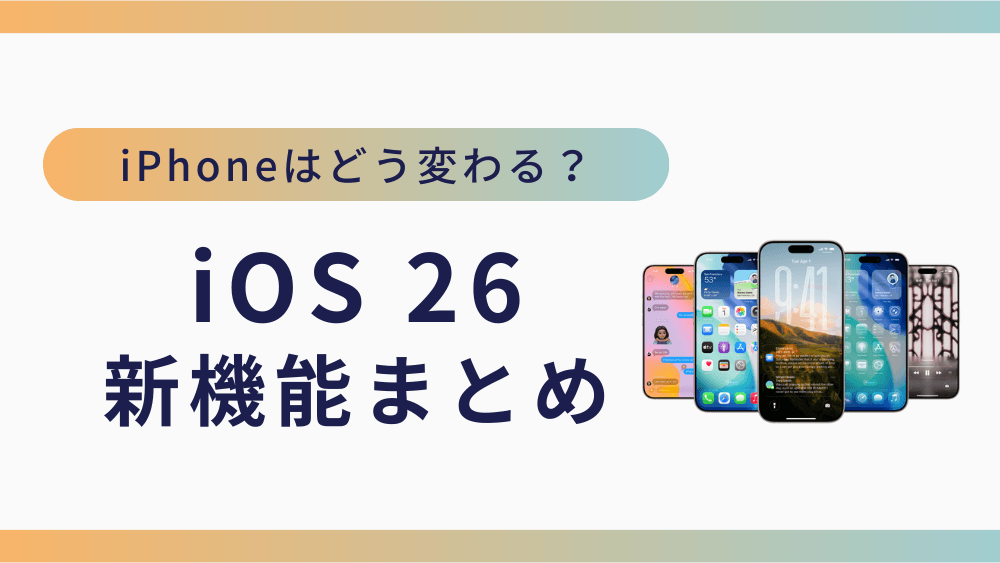
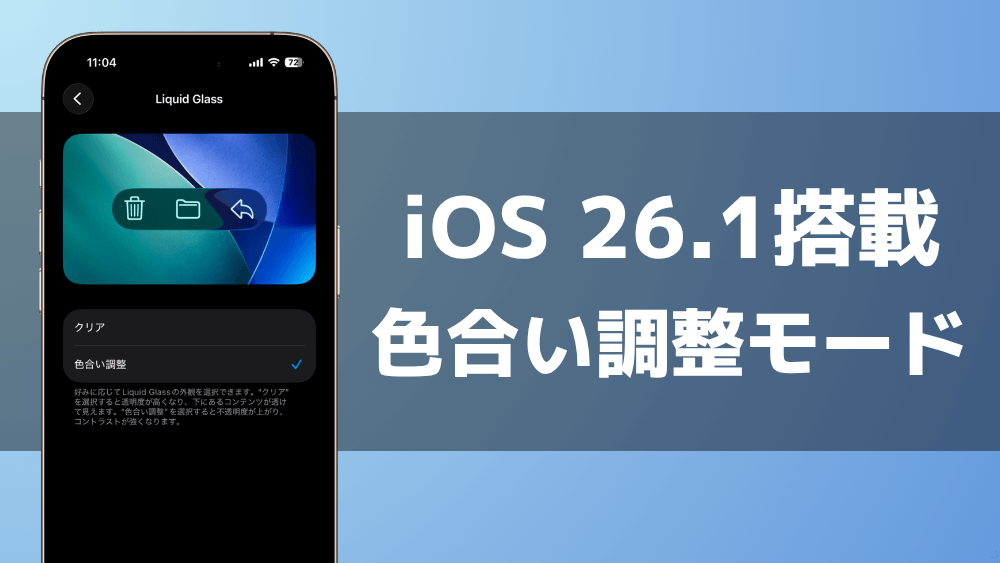
Appleは、iOS 26.1のベータ版で「Liquid Glass(リキッドグラス)」に新しい“色合い調整モード”を追加しました。
この機能により、不透明で落ち着いた見た目を選択できるようになります。
この記事では、新機能の概要や設定方法、バッテリー消費への影響をテスト結果とともに解説します。
関連記事
iOS 26.1で追加された「色合い調整モード」とは
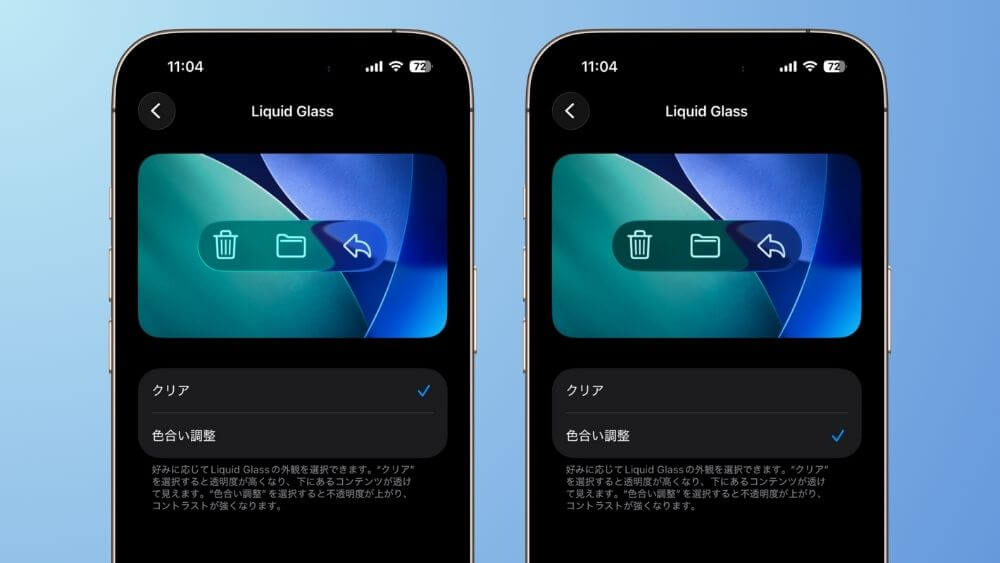
iOS 26で導入された「Liquid Glass」は、iPhoneのメニューや通知などの背景がガラスのように透ける新しいデザインエフェクトです。
「iOS 26.1」では、Liquid Glassの見た目をカスタマイズできる「色合い調整モード」が追加されました。
自分の好みに合わせて透明感を保つか、コントラストを高めるかを選べるようになりました。
設定方法
- 「設定」を開く
- 「画面表示と明るさ」をタップ
- 「Liquid Glass」をタップし以下の2種類を選択
- クリア:透明度が高く背景が透けて見えるデザイン
- 色合い調整:透明度が下がり、文字やアイコンのコントラストが強調されるデザイン

「色合い調整モード」を有効にすると、背景の透け感が減るため、壁紙の色や明るさによっては見えづらかった通知センターの内容が見やすくなるのもポイントです。
見た目だけじゃない?「色合い調整モード」とバッテリー消費の関係
MacRumorsによる実験では、iPhone 17 Pro Maxを使い、Liquid Glassの各設定がバッテリーにどのような影響を与えるかテストされました。
テスト条件
- iOS 26.1 Beta 4
- 画面輝度:50%、True Tone・Night Shiftオフ
- アプリ使用時間:合計2.5時間(TikTok、YouTube、Instagram、Safari、マップ)
テスト結果
| モード | 開始時 | 消費バッテリー |
|---|---|---|
| クリア | 80%→70% | 約10% |
| 色合い調整 | 80%→69% | 約11% |
| 色合い調整+透明度減+コントラスト強 | 80%→69% | 約11% |
| 色合い調整+透明度減+コントラスト強+動き抑制 | 80%→70% | 約10% |
結果として、バッテリー消費に大きな差はありません。
透明度やモーションの設定を変えても、目立った省電力効果は見られないとのことです。
デザイン重視で選んでOK
テスト結果から、色合い調整モードは見た目の好みで選んでOKといえます。
より落ち着いた印象にしたい方や、文字の視認性を高めたい方には色合い調整がおすすめです。
逆に、iOS 26の透明感あるデザインを楽しみたい方はクリアモードのままで問題ありません。
まとめ
iOS 26.1では、Liquid Glassの透過度を自由に変えられる「色合い調整モード」が追加され、UIデザインのカスタマイズ性がさらに向上しました。
見た目だけでなく、壁紙や環境によっては通知の見やすさを改善できる点も実用的です。
今後もAppleは、ユーザーからのフィードバックをもとにUIのカスタマイズ性を強化していくと予想されています。
関連記事

編集者情報
シロ
編集長|iPhone / Apple Watch / 100均 / クラウドファンディング
Apple製品、特にiPhoneやApple Watchの最新情報収集に余念がありません。100均グッズや日々の暮らしを豊かにするライフスタイル記事も得意です。皆様の生活に役立つ、ちょっとした工夫やお得な情報を、独自の視点でご紹介していきます。
公開日 : 2025/10/27
関連のニュース
Apple WatchをG-SHOCK風にするなら?ケース一体型バンド「SOL Chronos Metal」をレビュー
Apple WatchをG-SHOCK風にカスタムしたい方向けに、ケース一体型バンド「SOL Chronos Metal」をレビュー。見た目の変化や使い心地、向いている人・合わない人を分かりやすく解説します。
iPhoneの片手操作がしづらい人へ|MagSafeアクセサリーで使い勝手を改善
iPhoneを片手で操作しづらいと感じていませんか?操作性が悪く感じる原因と、MagSafeアクセサリーを活用して快適に使う方法を解説します。
iPhoneの充電が遅い原因と対策|急速充電できるおすすめ充電器も紹介
iPhoneの充電が遅いと感じる原因と対策を解説。充電が進まない理由や発熱の影響、急速充電に対応したおすすめ充電器を紹介します。充電ストレスを減らしたい方は必見です。
AirPods Proケースの決定版「Arc Pulse」の特徴・対応機種を徹底解説
AirPods Proの見た目をできるだけ変えずに使えるアルミ製バンパーケース「Arc Pulse」の特徴や素材、対応機種・カラーを詳しく紹介。シリコンケースからの買い替えを検討している方にもおすすめです。
スマホグリップおすすめ10選|韓国風デザイン・MagSafe対応モデルを用途別に紹介
おしゃれで実用的なスマホグリップを厳選紹介。韓国風デザインやMagSafe対応、薄型タイプまで、用途別に分かりやすくご紹介。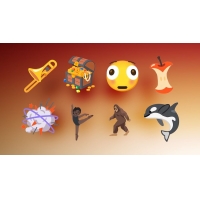
【iOS 26.4】新機能まとめ|Siri進化や新絵文字追加はいつ?
iOS 26.4の新機能リーク情報まとめ。Siriの進化、ヘルスケア刷新、新絵文字追加、リリース時期の予想を詳しく解説。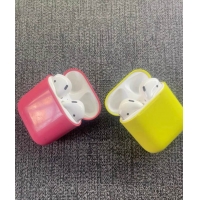
AirPodsにカラーモデルが存在?Appleが試作していた未公開カラー
AirPodsにカラーバリエーションの試作モデルが存在。製品化に至らなかった理由や今後の可能性について解説します。