iPadで動画編集やクリエイティブ作業をする際、ショートカットキー操作に悩んでいる方も多いのではないでしょうか。
実はゲームコントローラーとして知られる「8BitDo Micro」が、iPadでの動画編集やイラスト制作で大活躍します。
この記事では、8BitDo MicroでどのようにiPadでのクリエイティブ作業を効率化できるのか、また設定方法からカスタマイズのコツまで詳しく解説します。
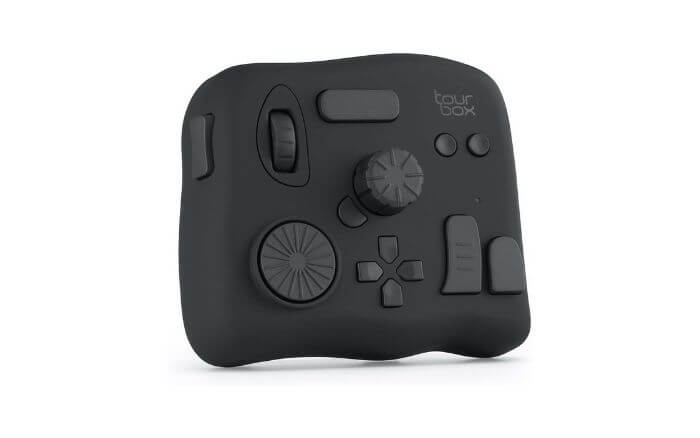
左手デバイスとは?
出典:Amazon
左手デバイスとは、片手で操作できる小型ガジェットのことで、iPadでの作業効率を格段に高めてくれるツールです。
とくにマルチタスクやクリエイティブワークで活躍し、Apple Pencilと組み合わせることで、より直感的な操作が可能になります。
iPad用左手デバイスはなぜ必要?
iPadでの編集作業の最大の課題は、キーボードショートカットです。
特にイラスト作業などで使用する専門的な編集ソフトでは、ショートカット機能の有無が作業効率を大きく左右します。
通常のマウスではiPadでショートカットキー操作ができない事もあり、例えばLogicoolのMX Master 3のようなカスタマイズ可能なマウスもiPadでは単なるポインティングデバイスとしてしか認識されません。
ここで8BitDo Microの「キーボードモード」が威力を発揮します。
8BitDo MicroがiPad用左手デバイスにおすすめな理由
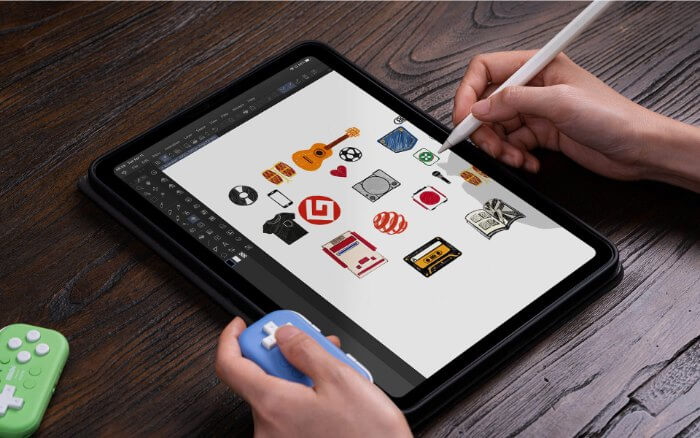
出典:8BitDo
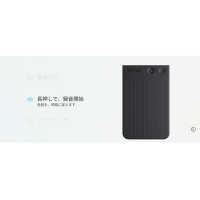
8BitDo Microは、名前の通り超小型のBluetoothゲームコントローラーです。
見た目はゲーム用デバイスですが、iPadやMacでの動画編集やイラスト制作などの作業で便利に使えるガジェットです。
ここでは、8BitDo Microが左手デバイスにおすすめな理由を解説します。
超コンパクト設計
8BitDo Microは重量24.8g、72×40.7×14.1mmのコンパクトな手のひらサイズで、持ち運びやすく場所を取りません。
小型ながら16個のボタンを搭載し、幅広いカスタマイズが可能です。
iPadとBluetooth接続できる
正式にiOSやiPadOSに対応していないものの、Bluetoothでキーボードとして認識され、キー入力の代用として使用できます。
ショートカット操作が簡単に
キーボードモードを搭載しており、ショートカットキーの割り当てが可能です。
例えば「戻る」「コピー」「貼り付け」「レイヤー切り替え」など、よく使うコマンドを割り当てておけば、片手でサクサク操作できます。
3つのモードで切り替え可能
本体底面のスイッチで、Switch用の「Sモード」、Android用の「Dモード」、作業に便利な「Kモード(キーボードモード)」が選べます。
Kモードでは、ボタンがキーボードのキーとして認識され、iPadやPC作業のショートカット入力が可能になります。
8BitDo Microの設定方法と活用例
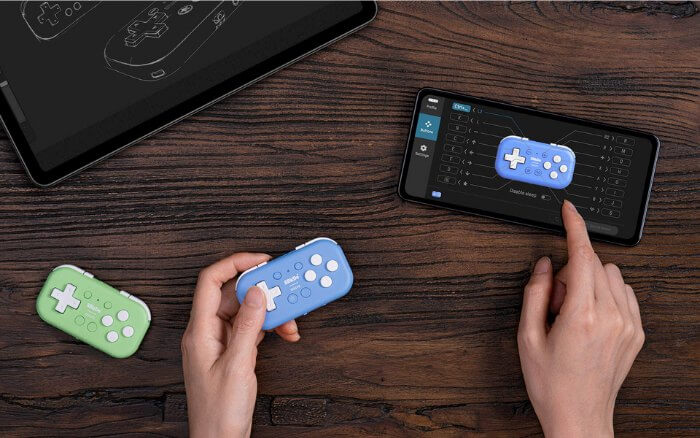
出典:8BitDo
ここでは、8BitDo Microの設定方法と活用例をご紹介します。
キーボードモードの基本設定
8BitDo Microの最大の強みは「キーボードモード」にあります。
このモードを使うと、iPadがコントローラーをBluetoothキーボードとして認識し、各ボタンにショートカットキーを割り当てることができます。
設定手順は以下の通りです。
設定方法
- 本体底面のモードスイッチを「K」(キーボードモード)に切り替える
- ペアリングボタンを長押ししてiPadとペアリング
- 「Ultimate」アプリをダウンロードして起動
- アプリ内で各ボタンにキーボードショートカットを割り当てる
活用例
8bitDo Microは、以下のようなショートカット割り当てが便利です。
割り当て例
- L2ボタン:元に戻す(Command+Z)
- R2ボタン:やり直す(Shift+Command+Z)
- マイナスボタン:編集ページ表示
- 十字キー:クリップ選択や移動
- ABXYボタン:カット、コピー、ペースト、分割など
これらの設定により、キーボードなしでも編集作業の基本操作がすべて可能になります。
最初は慣れるまで時間がかかりますが、使いこなせるようになると作業効率が格段に向上します。
8BitDo Micro購入時の注意点と制限事項
出典:8BitDo
8BitDo Microを購入する際には、以下の点に注意しましょう。
モデル選びに注意
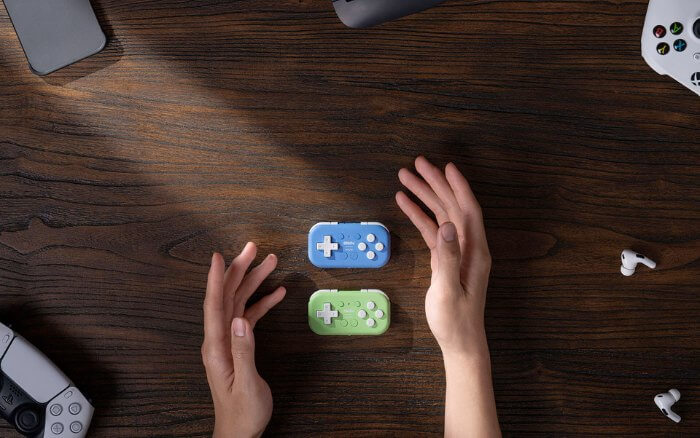
8BitDo Zeroという類似モデルや、8BitDo 02という見た目が似たモデルがありますが、キーボードモードで活用したい場合は必ず「Micro」モデルを選びましょう。
特に02モデルは「Ultimate」アプリに対応しておらず、カスタムボタンの割り当てができないため注意が必要です。
機能的な制限
8BitDo Microには、いくつか機能制限があることにも注意が必要です。
- フィードバック(振動)機能なし
- 小さなボタンは手の大きい人には操作しづらい場合がある
- 1ボタンに割り当てられるキーの組み合わせは最大4つまで
まとめ
8BitDo Microは一見するとミニゲームコントローラーですが、iPadでの動画編集やイラスト制作において非常に便利なツールです。
キーボードモードを活用することで、場所を選ばず効率的な作業が可能になり、iPadの機能を最大限に活かせます。
コンパクトで持ち運びやすくセットアップも簡単なので、是非ご自身の作業スタイルに合った使い方を見つけてみてください。
公開日 : 2025/5/5
関連のニュース
Apple WatchをG-SHOCK風にするなら?ケース一体型バンド「SOL Chronos Metal」をレビュー
Apple WatchをG-SHOCK風にカスタムしたい方向けに、ケース一体型バンド「SOL Chronos Metal」をレビュー。見た目の変化や使い心地、向いている人・合わない人を分かりやすく解説します。
iPhoneの片手操作がしづらい人へ|MagSafeアクセサリーで使い勝手を改善
iPhoneを片手で操作しづらいと感じていませんか?操作性が悪く感じる原因と、MagSafeアクセサリーを活用して快適に使う方法を解説します。
iPhoneの充電が遅い原因と対策|急速充電できるおすすめ充電器も紹介
iPhoneの充電が遅いと感じる原因と対策を解説。充電が進まない理由や発熱の影響、急速充電に対応したおすすめ充電器を紹介します。充電ストレスを減らしたい方は必見です。
AirPods Proケースの決定版「Arc Pulse」の特徴・対応機種を徹底解説
AirPods Proの見た目をできるだけ変えずに使えるアルミ製バンパーケース「Arc Pulse」の特徴や素材、対応機種・カラーを詳しく紹介。シリコンケースからの買い替えを検討している方にもおすすめです。
スマホグリップおすすめ10選|韓国風デザイン・MagSafe対応モデルを用途別に紹介
おしゃれで実用的なスマホグリップを厳選紹介。韓国風デザインやMagSafe対応、薄型タイプまで、用途別に分かりやすくご紹介。
【iOS 26.4】新機能まとめ|Siri進化や新絵文字追加はいつ?
iOS 26.4の新機能リーク情報まとめ。Siriの進化、ヘルスケア刷新、新絵文字追加、リリース時期の予想を詳しく解説。
AirPodsにカラーモデルが存在?Appleが試作していた未公開カラー
AirPodsにカラーバリエーションの試作モデルが存在。製品化に至らなかった理由や今後の可能性について解説します。