iPhoneをiOS 26にアップデートした直後から、バッテリーの減りが早くなったと感じている方は多いのではないでしょうか?
この現象について、Apple公式は「アップデート直後に起こりやすい正常な動作」と説明しています。
iOS 26では、新しいデザインや機能の導入により、バックグラウンドでさまざまな最適化処理が行われるため、一時的にバッテリー消費が増えることがあります。
しかし、使い方や設定によってはバッテリーの減りが長引くこともあります。
この記事では、iPhoneのバッテリーが早く減る原因をiOS 26の仕様を踏まえて解説し、今すぐできる対処法などをご紹介します。
目次
iOS 26アップデート後にバッテリーが減るのは正常?
iOS 26にアップデートしてからバッテリーの減りが早くなったとしても、多くの場合は故障や不具合ではありません。
Appleは公式サポートページで、アップデート直後にバッテリー消費が増えるのは正常な動作だと説明しています。
アップデート直後に起きる負荷とは?
iOS 26をインストールした直後のiPhoneは、気づかないところでさまざまな処理がバックグラウンドで行われています。
具体的には、検索用データの再構築や写真・ファイルのインデックス作成、新しいシステムアセットのダウンロード、アプリの最適化や更新などが行われます。
この処理は端末の性能や保存データ量によって時間がかかるため、その間は通常よりもバッテリー消費が多くなりやすくなります。
Appleも「アップデート完了直後は、バッテリー駆動時間や発熱に一時的な影響が出ることがある」と明言しており、一定期間が経過すれば自然に落ち着くケースがほとんどです。
バッテリー消費はどのくらいの期間で落ち着く?
多くの場合、数日から1週間程度でバックグラウンド処理が完了し、バッテリーの減り方も徐々に元に戻っていきます。
そのため、アップデート直後に「電池の減りが早い」と感じても、設定を大きく変えたり、故障を疑ったりする必要はありません。
ただし、iPhoneの使い方や有効になっている機能によっては、バッテリー消費が増えたままになるケースもあるため注意が必要です。
iOS 26でバッテリー消費が増えやすい主な原因
iOS 26にアップデートしたあと、バッテリーの減りが早く感じる場合、OSそのものだけでなく使い方や設定が影響しているケースも少なくありません。
ここでは、iOS 26で特にバッテリー消費につながりやすい主な原因を整理します。
アップデート直後のバックグラウンド処理
iOS 26では、アップデート完了後もしばらくの間、システム内部で最適化処理が続きます。
写真やファイルの再整理、検索データの再構築、アプリの再最適化などが同時に行われるため、画面を操作していなくてもバッテリーが消費されやすい状態になります。
この処理は時間の経過とともに自然に完了するため、数日間はバッテリー消費が多くても異常ではありません。
iOS 26の新機能による影響
iOS 26では、デザインや機能面での変更が多く、従来よりもシステムリソースを使う場面があります。
特に、新しい視覚表現やアニメーション効果は、画面点灯中の消費電力が増えやすい要因です。
また、常時動作する一部の機能や通知処理も、積み重なることでバッテリー消費に影響を与えることがあります。
Appleも、機能の利用状況によって「パフォーマンスやバッテリー駆動時間に影響が出る可能性がある」と説明しています。
iPhoneの使用頻度が増えている
アップデート後は新機能を試す機会が増え、無意識のうちにiPhoneを操作する時間が長くなることもあります。
画面をオンにする時間が増えれば、それだけバッテリー消費も増えるため「iOS 26にしたせいで減りが早い」と感じやすくなります。
バックグラウンド更新や位置情報の影響
アプリのバックグラウンド更新や位置情報サービス有効にすると、消費電力が目立ちやすくなることがあります。
特定のアプリだけがバッテリーを大きく消費している場合は、この設定が原因になっている可能性があります。
今すぐできるiPhoneのバッテリー消費を抑える方法
iOS 26にアップデートした直後であっても、設定や使い方を見直すだけでバッテリー消費が改善するケースがあります。
ここでは、まず確認しておきたいポイントを順に解説します。
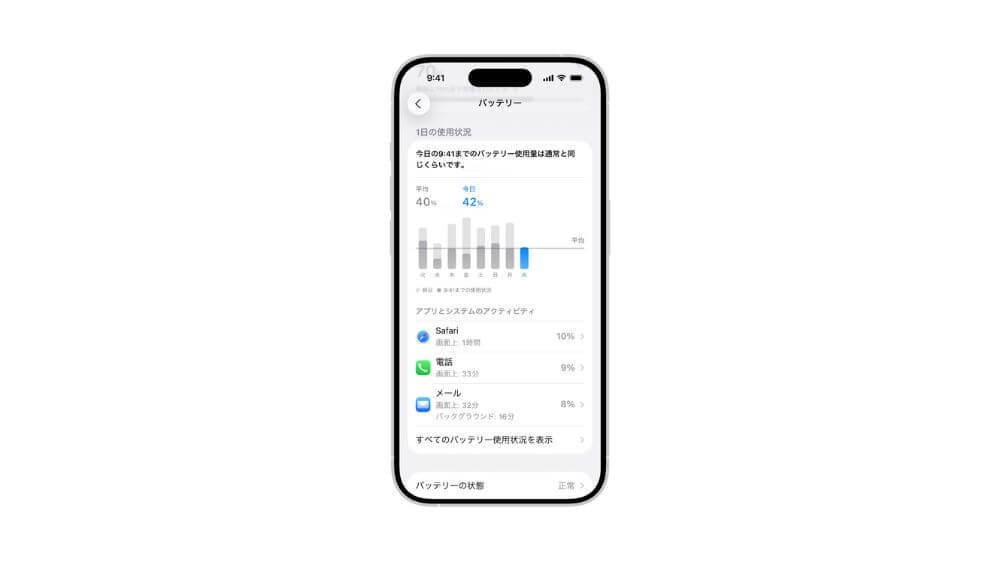
バッテリー使用状況を確認する
出典:Apple
最初に行いたいのが、どのアプリ・機能がバッテリーを消費しているのかを把握することです。
iPhoneでは、バッテリー使用状況を簡単に確認できます。
「設定」→「バッテリー」を開くと、過去24時間・過去10日間のバッテリー使用状況が表示されます。
ここで特定のアプリが異常にバッテリーを消費している場合、そのアプリが原因になっている可能性があります。
アップデート直後はアプリ側の最適化が追いついていないこともあるため、数日様子を見るか、アプリのアップデートが出ていないか確認してみましょう。
バックグラウンド更新をオフにする
多くのアプリがバックグラウンドで動作していると、気づかないうちにバッテリーを消費します。
使用頻度の低いアプリは、バックグラウンド更新をオフにするのがおすすめです。
「設定」→「一般」→「Appのバックグラウンド更新」から、必要なアプリだけを有効にすることで、バッテリー消費を抑えられます。
位置情報サービスをオフにする
位置情報を常に使用しているアプリが多いと、バッテリー消費が増えやすくなります。
特に「常に許可」になっているアプリは要注意です。
「設定」→「プライバシーとセキュリティ」→「位置情報サービス」から、「このAppの使用中のみ許可」「許可しない」のどちらかに変更しておくとバッテリー消費を抑えられます。
視覚効果やアニメーションをオフにする
iOS 26ではデザインが刷新され、画面のアニメーションや視覚効果が増えています。
透明感と流動感のある見た目を表現できる一方で、バッテリー消費が増える要因にもなります。
「設定」→「アクセシビリティ」→「動作」から、動きを減らす設定をオンにすると、消費電力を抑えやすくなります。
低電力モードを活用する
アップデート直後でバッテリーの減りが気になる場合は、低電力モードを一時的に使うのも有効です。
バックグラウンド処理や一部の視覚効果が制限されるため、バッテリー持ちが良くなります。
それでもバッテリーの減りが早い時に確認するべきポイント
ここまで紹介した対処法を試しても、iPhoneのバッテリー消費が明らかに早いままの場合、iOS 26の影響以外の要因が関係している可能性があります。
次のポイントを確認してみてください。
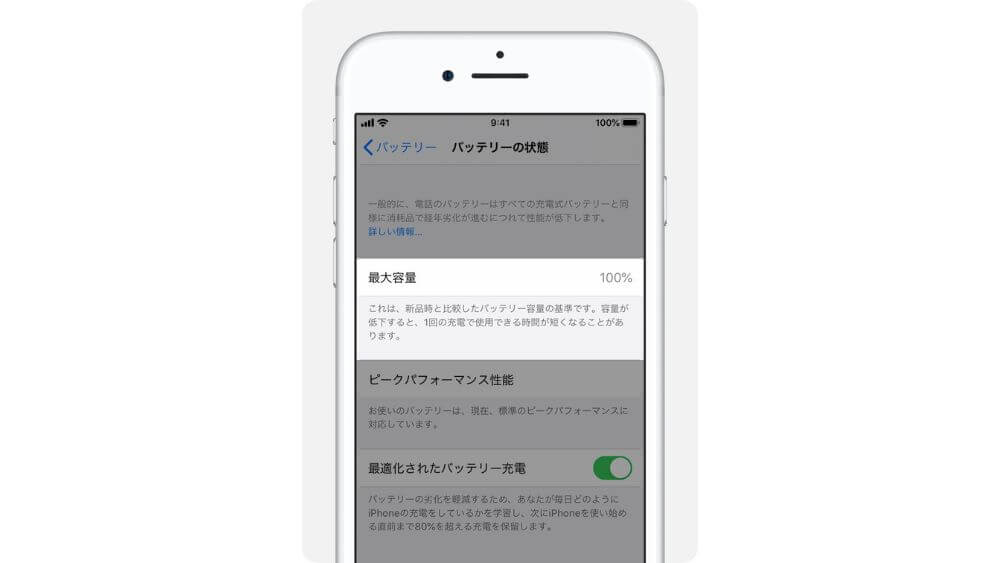
バッテリーの最大容量を確認する
出典:Apple
まずチェックしたいのが、バッテリー自体の劣化具合です。
「設定」→「バッテリー」→「バッテリーの状態と充電」から、最大容量を確認できます。
最大容量が80%前後まで低下している場合、iOSのバージョンに関係なくバッテリーの減りが早く感じやすくなります。
この状態では、設定変更だけで改善するのは難しく、バッテリー交換を検討するタイミングと言えます。
特定のアプリだけが異常に消費していないか
バッテリー使用状況を確認した際、特定のアプリだけが突出してバッテリーを消費している場合は注意が必要です。
そのアプリがiOS 26に完全対応していない可能性があります。
この場合、
- アプリのアップデートを待つ
- 一時的に使用頻度を下げる
- 再インストールして様子を見る
といった対応で改善することがあります。
再起動や数日間の様子見も重要
アップデート直後は、バックグラウンド処理が完全に終わっていないことも多く、数日経過するだけでバッテリー消費が安定するケースも少なくありません。
一度再起動を行い、2〜3日ほど通常通り使用しながら様子を見るのも有効です。
iOS 26にアップデートしたくない人はどうなる?
バッテリーの減りが早いという情報が上がっていると、「できればアップデートしたくない」「iOS 18のまま使い続けたい」と考える方も多いのではないでしょうか。
ここで知っておきたいのがAppleのアップデート方針です。
iOS 18のまま使い続けることはできる?
結論から言うと、iOS 18を使い続けられる期間は限定的です。
Appleは、最新OS公開後しばらくは旧OSにセキュリティアップデートを提供し、その後は段階的に最新OSへの移行を促すという方針です。
iOS 26のリリース後も、一時的にiOS 18向けの更新が配信されることはありますが、長期間iOS 18を使い続けることは想定されていません。
アップデートをしない状態が続くと、セキュリティリスクが高まる、一部アプリが正常に動作しなくなるデメリットもあるため注意が必要です。
よくある質問(FAQ)
ここでは、iPhoneのバッテリー消費についてよくある質問をまとめました。
iOS 26にアップデートしてからiPhoneが熱くなるのは不具合ですか?
アップデート直後にiPhoneが熱を持つのは、ほとんどが正常な動作です。
iOS 26ではバックグラウンドでの最適化処理やアプリ更新が行われるため、一時的に熱くなったりバッテリー消費が増えることがあります。
バッテリーの減りが早い場合、初期化した方がいいですか?
基本的に初期化はおすすめしません。
多くのケースでは、数日〜1週間ほどでバッテリー消費が落ち着きます。
設定の見直しやアプリの更新を行っても改善しない場合に、最終手段として検討することをおすすめします。
バッテリー交換の目安はどれくらいですか?
「バッテリーの最大容量」が80%前後になっている場合は交換を検討するタイミングです。
まとめ
iOS 26へアップデートした直後に、iPhoneのバッテリー消費が早くなるのはほとんどが正常な動作です。
Appleも公式で説明している通り、アップデート直後に発生する最適化処理により一時的に熱を持つ、バッテリー消費が早くなるといった現象が起きます。
数日経過すると最適化が完了し、徐々にバッテリー持ちは安定していきます。
バッテリー消費が早いと感じている方は、今回ご紹介した方法をお試しください。

編集者情報
シロ
編集長|iPhone / Apple Watch / 100均 / クラウドファンディング
Apple製品、特にiPhoneやApple Watchの最新情報収集に余念がありません。100均グッズや日々の暮らしを豊かにするライフスタイル記事も得意です。皆様の生活に役立つ、ちょっとした工夫やお得な情報を、独自の視点でご紹介していきます。
公開日 : 2025/12/25
関連のニュース

Apple WatchをG-SHOCK風にするなら?ケース一体型バンド「SOL Chronos Metal」をレビュー
Apple WatchをG-SHOCK風にカスタムしたい方向けに、ケース一体型バンド「SOL Chronos Metal」をレビュー。見た目の変化や使い心地、向いている人・合わない人を分かりやすく解説します。
iPhoneの片手操作がしづらい人へ|MagSafeアクセサリーで使い勝手を改善
iPhoneを片手で操作しづらいと感じていませんか?操作性が悪く感じる原因と、MagSafeアクセサリーを活用して快適に使う方法を解説します。
iPhoneの充電が遅い原因と対策|急速充電できるおすすめ充電器も紹介
iPhoneの充電が遅いと感じる原因と対策を解説。充電が進まない理由や発熱の影響、急速充電に対応したおすすめ充電器を紹介します。充電ストレスを減らしたい方は必見です。
AirPods Proケースの決定版「Arc Pulse」の特徴・対応機種を徹底解説
AirPods Proの見た目をできるだけ変えずに使えるアルミ製バンパーケース「Arc Pulse」の特徴や素材、対応機種・カラーを詳しく紹介。シリコンケースからの買い替えを検討している方にもおすすめです。
スマホグリップおすすめ10選|韓国風デザイン・MagSafe対応モデルを用途別に紹介
おしゃれで実用的なスマホグリップを厳選紹介。韓国風デザインやMagSafe対応、薄型タイプまで、用途別に分かりやすくご紹介。
【iOS 26.4】新機能まとめ|Siri進化や新絵文字追加はいつ?
iOS 26.4の新機能リーク情報まとめ。Siriの進化、ヘルスケア刷新、新絵文字追加、リリース時期の予想を詳しく解説。
AirPodsにカラーモデルが存在?Appleが試作していた未公開カラー
AirPodsにカラーバリエーションの試作モデルが存在。製品化に至らなかった理由や今後の可能性について解説します。