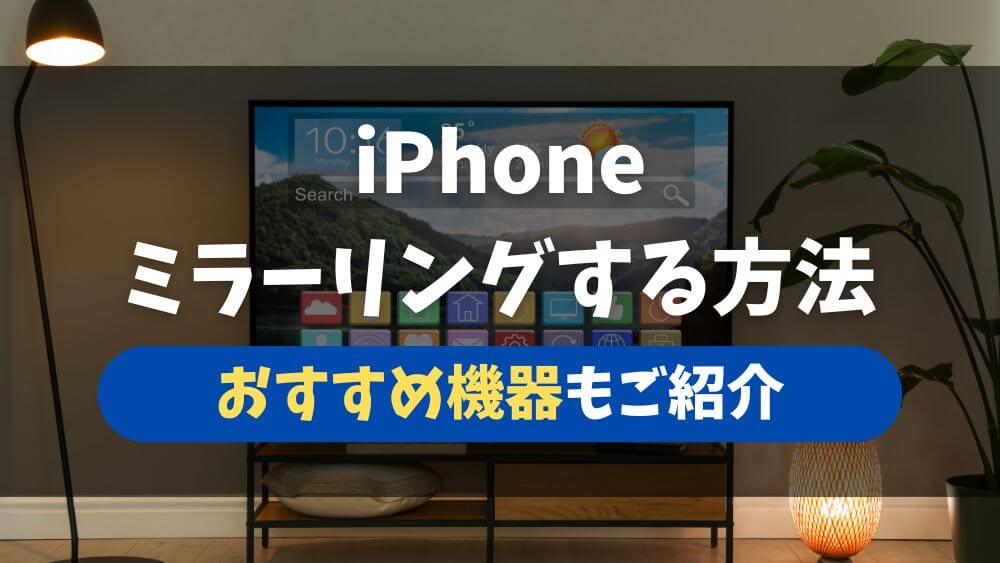
「iPhoneの画面をテレビに映して、大きな画面で動画や写真を楽しみたい。」
そんなときに便利なのが、iPhoneのミラーリング機能です。
ミラーリングとは、iPhoneの画面をそのままテレビに表示できる仕組みのことです。
AirPlayを使ったワイヤレス接続や、HDMIケーブルを使った有線接続など、用途や環境に合わせていくつかの方法があります。
ただし、ミラーリングの方法や対応機器は種類が多く、「どの方法を選べばいいのか分からない」「自分のテレビで使える機器はどれ?」と迷ってしまう方も多いはずです。
そこでこの記事では、iPhoneのミラーリングの基本から、接続方法の違い、用途別におすすめのミラーリング対応商品までを分かりやすく解説します。
iPhoneをテレビでもっと便利に使いたい方は、ぜひ参考にしてみてください。
記事内に広告を含みます
目次
- iPhoneのミラーリングとは?
- iPhoneをテレビにミラーリングする方法3つ
- iPhoneのミラーリング方法を比較
- iPhoneミラーリング対応おすすめ商品【用途別】
- 設定不要で確実に映したい人に|Foza share TX
- 2つのモードで幅広く使える|llano ワイヤレスHDMI送受信機セット
- 挿すだけで手軽|Elalight ワイヤレスHDMIアダプター
- 安心の国内メーカー|エレコム ワイヤレスHDMIレシーバー
- 受信機単体でも使える2WAY仕様|j5create ワイヤレスHDMI
- テレビの種類別|iPhoneミラーリング対応状況
- iPhoneのミラーリングができない・映らない原因と対処法
- よくある質問(FAQ)
- まとめ
iPhoneのミラーリングとは?
iPhoneのミラーリングとは、iPhoneの画面をそのままテレビに表示する機能のことです。
iPhoneで見ている画面がリアルタイムでテレビに映るため、操作や画面切り替えもそのまま反映されます。
ミラーリングを使えば、写真や動画、Webサイト、アプリ画面などを大画面で共有できます。
家族で写真を見たり、動画をテレビで再生したり、仕事の資料を画面共有したりと、さまざまなシーンで活用できます。
ミラーリングでできること
iPhoneのミラーリングでは、基本的にiPhoneに表示されている画面すべてをテレビに映せます。
たとえば、YouTubeなどの動画視聴、撮影した写真のスライド表示、Safariで開いたWebページの閲覧、アプリ操作の画面共有などが可能です。
音声もテレビ側から出力されるため、動画や音楽をテレビのスピーカーで楽しめるのも大きなメリットです。
ミラーリングと動画再生(キャスト)の違い
iPhoneの画面をそのまま映すミラーリングとは別に、YouTubeやNetflixなど一部動画アプリには、テレビに直接動画を送信する「キャスト」機能があります。
キャストは動画再生に特化している反面、iPhoneの操作画面までは映りません。
写真やウェブサイト、アプリ操作までまとめて映したい場合はミラーリングが最適です。
ミラーリングを使う際の注意点
ミラーリングは便利な機能ですが、すべての動画やアプリが必ず映るわけではありません。
一部の動画配信サービスでは、著作権保護の影響でミラーリングが制限される場合があります。
そのため、用途によってはミラーリング方法や対応機器を選ぶことが重要です。
iPhoneをテレビにミラーリングする方法3つ
iPhoneをテレビにミラーリングする方法は、大きく分けて3つあります。
それぞれ必要な機器や使い勝手が異なるため、まずは方法を解説します。
方法①AirPlayでミラーリングする
AirPlayは、iPhoneに標準搭載されているApple独自のワイヤレスミラーリング機能です。
同じWi-Fiに接続したテレビやApple TVがあれば、ケーブル不要でiPhoneの画面をテレビに映せます。
操作はとても簡単で、iPhoneのコントロールセンターから「画面ミラーリング」を選ぶだけでiPhoneの画面操作や音声がテレビに表示されます。
| メリット | デメリット |
|---|---|
| ・ケーブル不要で使える ・画質が安定していて操作が簡単 |
・AirPlay対応テレビ、またはApple TVが必要 |
動画視聴や写真共有など、日常使いにおすすめの方法です。
方法②HDMIケーブルでミラーリングする
iPhoneとテレビをHDMIケーブルで直接つないで映すミラーリング方法もあります。
LightningまたはUSB-C対応のHDMI変換アダプタを使い、テレビのHDMI端子に接続するだけで映像が表示されます。
設定はほぼ不要で、挿すだけで映るのが特徴です。
| メリット | デメリット |
|---|---|
| ・Wi-Fi不要で安定して映る ・映像の遅延がほとんどない |
・ケーブルやアダプタが必要 ・配線が増える |
ゲームや会議、プレゼンなど、安定性を重視したい方におすすめの方法です。
方法③外部デバイスを使ってミラーリングする
AirPlayに対応していないテレビでも、外部デバイスを使えばiPhoneの画面をテレビに映せます。
代表的なのが Google Chromecast です。
Chromecastは、iPhoneの画面を直接ミラーリングするというより、動画アプリの映像をテレビに送信する「キャスト」に近い使い方になります。
| メリット | デメリット |
|---|---|
| ・AirPlay非対応テレビでも使える ・比較的リーズナブル |
・すべての画面をミラーリングできるわけではない ・わずかな遅延が出る場合がある |
Android TVやFire TVなど、Apple製品以外のテレビを使っている方に向いています。
iPhoneのミラーリング方法を比較
iPhoneをテレビにミラーリングする方法には、それぞれ特徴があります。
「結局どれを選べばいいのか分からない」という方は、まずは以下の比較表をチェックしてみてください。
| ミラーリング方法 | 必要なもの | 画質 | 遅延 | Wi-Fi | 向いている人 |
|---|---|---|---|---|---|
| AirPlay |
AirPlay対応テレビ / Apple TV | ◎ | ◎ | 必要 | ケーブルなしで快適に使いたい |
| HDMI有線 |
HDMI変換アダプタ+ケーブル | ◎ | ◎ | 不要 | 安定性・低遅延を重視したい |
| 外部デバイス |
Chromecastなど | ○ | △ | 必要 | 非対応テレビで使いたい |
iPhoneミラーリング対応おすすめ商品【用途別】
iPhoneをテレビにミラーリングする方法は複数ありますが、選ぶ機器によって快適さは変わります。
テレビの対応状況やネットワーク環境、設定の手間などを考慮せずに選んでしまうと、「映らない」「使いにくい」と感じてしまうことも少なくありません。
ここでは、設定不要で使えるもの、仕事やプレゼンに向いているものなど、用途別におすすめのiPhoneミラーリング対応商品をご紹介します。
設定不要で確実に映したい人に|Foza share TX
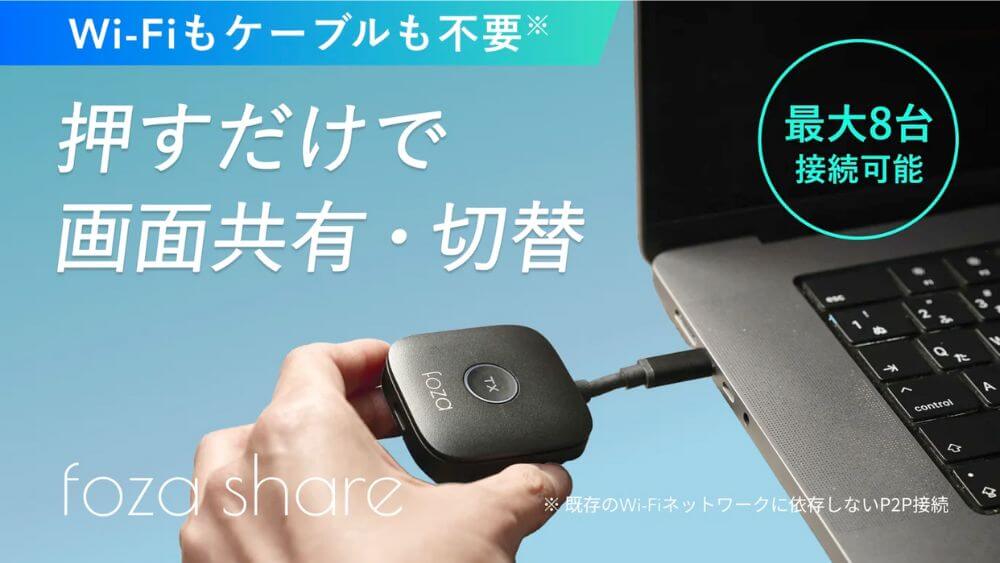
Foza share TX は、送信機と受信機を挿すだけで、iPhoneやPCの画面をテレビ・モニターに映せる無線ミラーリングアイテムです。
Wi-Fi設定やアプリのインストール、複雑なペアリングは一切不要で、操作が苦手な方でも直感的に使用できます。
家庭用はもちろん、会議やプレゼン、教育現場など、確実に映したいシーンでも安心して使えます。
Foza share TXは、クラウドファンディングサイトMakuakeにて先行販売中となっています。
おすすめポイント
- 挿すだけ・押すだけで使える設定不要設計
- 最大8台まで同時接続、ワンタッチで画面切り替え可能
- 80ms以下の低遅延で動画・音声も滑らか
- 最大50mの通信距離で広い空間でも安定接続
- 最大4K対応の高画質・安定出力
- スマホ/PC/タブレット対応で幅広いデバイスに対応
- セキュリティ対策実装で業務用途でも安心
\先行販売中!/
Foza share TXの詳細・先行販売ページをチェックする
2つのモードで幅広く使える|llano ワイヤレスHDMI送受信機セット
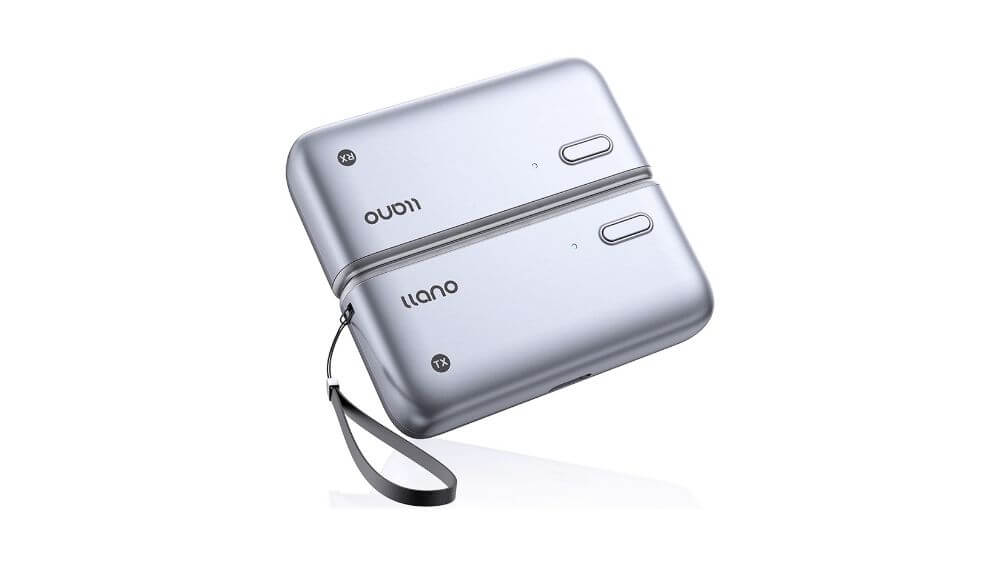
llano(エルラノ)ワイヤレスHDMI送受信機セットは、ケーブルや複雑な設定なしで、スマホやPCの画面をテレビ・モニターに映せるワイヤレスHDMI機器です。
従来の「送信機+受信機」方式に加え、受信機(RX)だけでミラーリングできるモードを搭載しており、より手軽に使えるのが特長です。
日本の技適認証を取得しているため、家庭でも仕事でも安心して利用できます。
おすすめポイント
- 2つのモード搭載(受信機のみ/送受信機)で幅広いデバイスに対応
- 設定不要で自動接続で初めてでもすぐ使える
- 日本技適認証取得済みで安心して使える
- 送信機は電源不要、Type-Cポートで使用中も充電可能
- 複製モード/拡張モード対応で2画面作業ができる
- 最大50mの無線伝送と低遅延(約0.06秒)で安定表示
- 約48.9gの軽量設計で持ち運びにも便利
\ベストセラー/
挿すだけで手軽|Elalight ワイヤレスHDMIアダプター
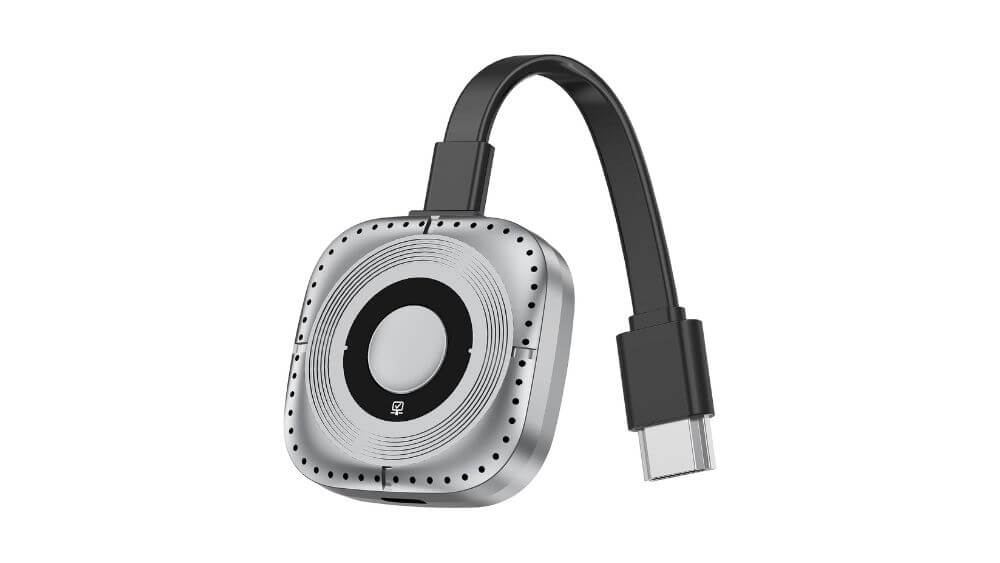
Elalight ワイヤレスHDMIアダプターは、スマートフォン・タブレット・ノートパソコンの画面を、テレビやプロジェクターにワンクリックで映せるワイヤレスHDMIアダプターです。
アプリやBluetooth、Wi-Fi設定は不要で、HDMI端子に挿すだけですぐに使えるのが特徴。
最大1080PのフルHD画質に対応し、動画や資料を大画面で快適に表示できます。
おすすめポイント
- 挿すだけですぐ使える即挿即用設計(アプリ・Wi-Fi不要)
- 1080PフルHD対応で高精細な映像表示
- 低遅延(約0.06秒)で動画や会議もスムーズ
- 2.4GHz/5GHzデュアルバンドで安定した無線伝送
- ミラーモード/拡張モード対応
- 横向き・縦向き切り替え対応で視聴スタイルに柔軟対応
- iPhone/Android/Windows/macOS対応の高い互換性
- 小型・軽量設計で持ち運びにも便利
\挿すだけ簡単!/
安心の国内メーカー|エレコム ワイヤレスHDMIレシーバー
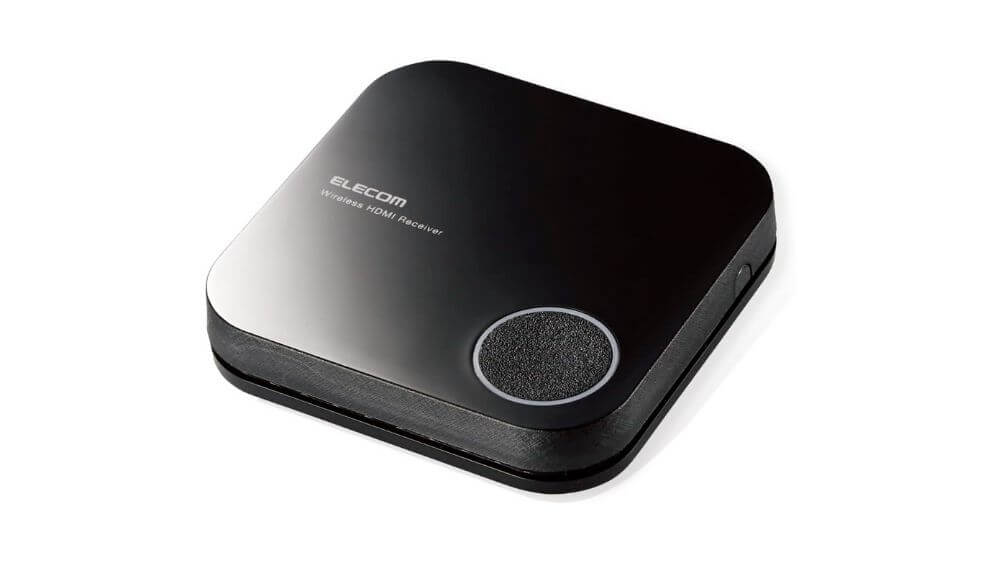
エレコム ワイヤレスHDMIレシーバーは、テレビに接続するだけで、スマホやパソコンの画面をワイヤレスで大画面表示できるHDMIレシーバーです。
Wi-Fiダイレクト(Miracast)接続とアクセスポイント接続の2種類の接続方式に対応しており、利用シーンに応じて使い分けができます。
テレビとHDMIケーブル・USB給電ケーブルをつなぐだけの簡単接続で、初めてでも扱いやすいモデルです。
おすすめポイント
- 2種類の接続方式に対応(Wi-Fiダイレクト/アクセスポイント)
- Wi-Fiダイレクト接続なら外部ネットワーク不要でプレゼンや授業に便利
- アクセスポイント接続で通信量を抑えつつ動画視聴が可能
- 動画・写真・Web・アプリ表示に対応、YouTubeも大画面で楽しめる
- Full HD(1920×1080/60fps)対応で高画質・高音質
- HDMIケーブル・USB給電ケーブル付属ですぐに使える
\高画質&高音質/
受信機単体でも使える2WAY仕様|j5create ワイヤレスHDMI
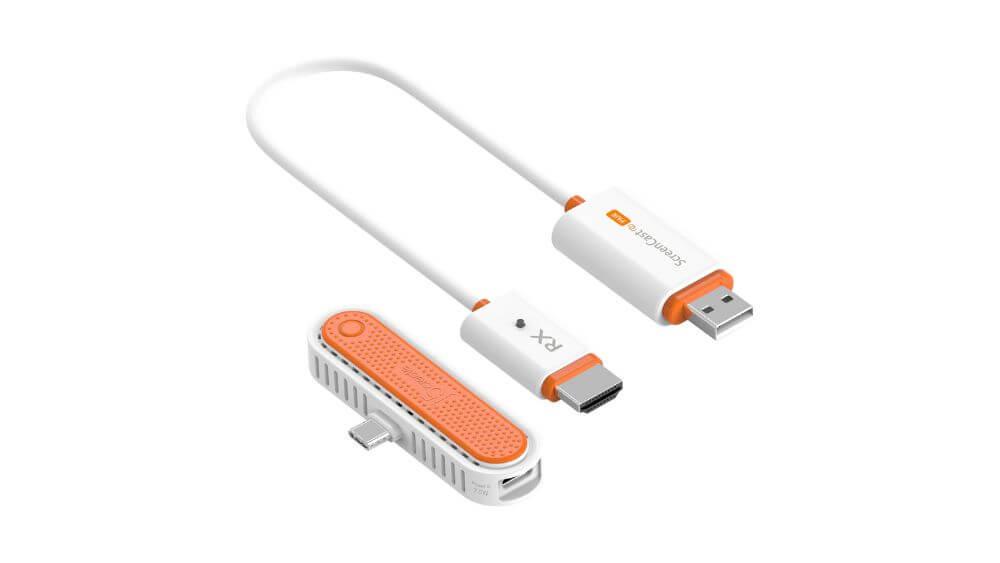
j5create ワイヤレスHDMI無線送受信機セットは、ネットワーク設定なしでiPhoneやPCの画面をテレビやプロジェクターにワイヤレス投影できるHDMI送受信機です。
送信機+受信機で使えるだけでなく、受信機単体でもミラーリングが可能な2WAY仕様を採用しており、幅広いデバイス環境に対応します。
会議室や教室、外出先でも、挿すだけですぐに使えるシンプルさが特長です。
おすすめポイント
- 送受信機/受信機単体の2WAY仕様
- ネットワーク不要のプラグ&プレイ設計で設定いらず
- HDCP対応でNetflixやPrime Videoなどの有料動画も再生可能
- 約30mの無線伝送距離で広い空間でも使用可能
- USB-C充電ポート搭載で投影しながら最大7.5W給電が可能
- 超小型・軽量設計で出張や持ち運びにも便利
\有料動画もミラーリング可能/
テレビの種類別|iPhoneミラーリング対応状況
iPhoneのミラーリングは、テレビの種類によって使える方法が異なります。
「ミラーリングできないと思っていたら、方法が合っていなかっただけ」というケースも多いため、まずはお使いのテレビがどのタイプかを確認しましょう。
AirPlay対応テレビの場合
最近のテレビの多くは、AirPlayに対応しています。
AirPlay対応テレビであれば、iPhoneのコントロールセンターから「画面ミラーリング」を選ぶだけで、ワイヤレスミラーリングが可能です。
ソニーやLG、サムスンなどはAirPlayに対応していることが多いです。
Android TVの場合
Android TV搭載テレビは、Chromecast機能を内蔵しているモデルが多く、YouTubeなどの動画アプリをテレビに直接表示する「キャスト」は比較的簡単に行えます。
ただし、iPhoneの画面全体をそのまま映すミラーリングには制限がある点に注意が必要です。
アプリや用途によっては、思ったように表示できないことがあります。
そのため、Android TVで確実にミラーリングしたい場合は、ワイヤレスHDMIアダプターやHDMI有線接続を選ぶのがおすすめです。
Fire TV(Fire TV Stick)の場合
Fire TV Stickは、iPhoneのAirPlayには標準では対応していません。
アプリを使ってミラーリングする方法もありますが、設定が複雑だったり遅延が出やすい、安定しない、といったデメリットがあります。
Fire TV環境で確実に使いたい場合は、ワイヤレスHDMI送受信機やHDMI変換アダプタによる有線接続が安心です。
iPhoneのミラーリングができない・映らない原因と対処法
iPhoneのミラーリングは便利ですが、「急に映らない」「設定が分からない」といったトラブルも起こりがちです。
ここでは、よくある原因とその対処法を分かりやすく解説します。
AirPlayが表示されない場合
iPhoneのコントロールセンターに「画面ミラーリング」が表示されなかったり、テレビが接続先として出てこない場合は、接続環境に原因があるケースが多く見られます。
まず確認したいのは、iPhoneとテレビが同じWi-Fiネットワークに接続されているかどうかです。
AirPlayは同一ネットワーク上でのみ利用できるため、Wi-Fiが異なると接続候補に表示されません。
また、テレビ側でAirPlay機能がオフになっていると、iPhoneから認識されないこともあります。
設定画面でAirPlayが有効になっているかを確認しましょう。
それでも表示されない場合は、そもそもテレビがAirPlay非対応の可能性も考えられます。
音は出るのに画面が映らない場合
テレビから音声は出ているのに映像が表示されない場合、HDMI接続や映像出力の設定が原因であることが多いです。
テレビ側の入力切替が正しいHDMI端子に設定されていなかったり、変換アダプタやケーブルの接続が不十分な場合、映像だけが表示されないことがあります。
また、iPhone用のHDMI変換アダプタは種類が多く、iOSのアップデート後に正常に動作しなくなる製品も存在します。
画面がカクつく・遅延が発生する場合
ミラーリング中に映像がカクついたり、操作と表示にズレを感じる場合は、無線通信の影響を受けている可能性があります。
特にWi-Fi環境が混雑している場所では、通信が不安定になりやすく、映像の遅延や途切れが発生しやすくなります。
このような場合は、通信環境に左右されにくい接続方法を選ぶことが重要です。
HDMI有線接続や、低遅延設計のワイヤレスHDMI機器を使うことで動画視聴や画面共有も快適に行えます。
動画アプリが映らない場合
NetflixやAmazon Prime Videoなど、一部の動画配信サービスでは、著作権保護によってミラーリングが制限されることがあります。
AirPlayや画面ミラーリングを使うと、映像が真っ暗になったり再生できないケースも珍しくありません。
これは故障や設定ミスではなく、アプリ側の仕様によるものです。
そのため、ミラーリング方法を変えることで回避できる場合があります。
よくある質問(FAQ)
ここでは、iPhoneのミラーリングについてのよくある質問をまとめました。
初めてミラーリングを使う方は是非チェックしてみてください。
iPhoneのミラーリングは無料で使えますか?
iPhone自体のミラーリング機能は無料で利用できます。
AirPlay対応のテレビを使っている場合や、すでにApple TVなどの対応機器を持っている場合は、費用をかけずにミラーリングが可能です。
ただし、テレビがAirPlayに対応していない場合や安定した接続を求める場合、ワイヤレスHDMI機器やHDMI変換アダプタなどの周辺機器が必要です。
Wi-Fiがなくてもミラーリングできますか?
Wi-Fi環境がなくてもミラーリングできる方法はあります。
HDMIケーブルを使った有線接続や、Wi-Fi設定を必要としないワイヤレスHDMI送受信機を使えば、インターネット回線に接続せずに画面をテレビに映せます。
外出先や会社、学校など、ネットワーク環境が制限されている場所では、こうした方法の方が安定して使えることも多いです。
iPhoneの画面はすべてミラーリングできますか?
基本的には、iPhoneに表示されている画面はそのままテレビに映せます。
ただし、動画配信サービスなど一部のアプリでは、著作権保護の仕組みによってミラーリングが制限される場合があります。
その場合、画面が映らなかったり、黒画面になることがありますが、これは故障ではなくアプリ側の仕様です。
ミラーリング方法を変えることで、正常に表示できる場合もあります。
テレビが古くてもミラーリングできますか?
古いテレビでも、HDMI端子が搭載されていればミラーリングは可能です。
AirPlayに対応していないテレビでも、ワイヤレスHDMIレシーバーやHDMI変換アダプタを使うことで、iPhoneの画面を表示できます。
まとめ
iPhoneの画面をテレビに映すミラーリングは、テレビの種類や通信環境、使いたいシーンによって最適な方法があります。
テレビがAirPlayに対応していれば、iPhoneのコントロールセンターから投影が可能です。
設定や接続に不安がある方は、Wi-Fi設定やアプリ操作が不要で挿すだけで使えるワイヤレスHDMI機器がおすすめです。
簡単に接続できるHDMI機器は記事内でもご紹介しているので、iPhoneの画面をテレビで楽しみたい方は是非チェックしてみてください。

編集者情報
シロ
編集長|iPhone / Apple Watch / 100均 / クラウドファンディング
Apple製品、特にiPhoneやApple Watchの最新情報収集に余念がありません。100均グッズや日々の暮らしを豊かにするライフスタイル記事も得意です。皆様の生活に役立つ、ちょっとした工夫やお得な情報を、独自の視点でご紹介していきます。
#Apple #iPhone #周辺機器 #アクセサリー #家電 #ガジェット
公開日 : 2026/1/5
関連のニュース
Apple WatchをG-SHOCK風にするなら?ケース一体型バンド「SOL Chronos Metal」をレビュー
Apple WatchをG-SHOCK風にカスタムしたい方向けに、ケース一体型バンド「SOL Chronos Metal」をレビュー。見た目の変化や使い心地、向いている人・合わない人を分かりやすく解説します。
iPhoneの片手操作がしづらい人へ|MagSafeアクセサリーで使い勝手を改善
iPhoneを片手で操作しづらいと感じていませんか?操作性が悪く感じる原因と、MagSafeアクセサリーを活用して快適に使う方法を解説します。
iPhoneの充電が遅い原因と対策|急速充電できるおすすめ充電器も紹介
iPhoneの充電が遅いと感じる原因と対策を解説。充電が進まない理由や発熱の影響、急速充電に対応したおすすめ充電器を紹介します。充電ストレスを減らしたい方は必見です。
AirPods Proケースの決定版「Arc Pulse」の特徴・対応機種を徹底解説
AirPods Proの見た目をできるだけ変えずに使えるアルミ製バンパーケース「Arc Pulse」の特徴や素材、対応機種・カラーを詳しく紹介。シリコンケースからの買い替えを検討している方にもおすすめです。
スマホグリップおすすめ10選|韓国風デザイン・MagSafe対応モデルを用途別に紹介
おしゃれで実用的なスマホグリップを厳選紹介。韓国風デザインやMagSafe対応、薄型タイプまで、用途別に分かりやすくご紹介。
【iOS 26.4】新機能まとめ|Siri進化や新絵文字追加はいつ?
iOS 26.4の新機能リーク情報まとめ。Siriの進化、ヘルスケア刷新、新絵文字追加、リリース時期の予想を詳しく解説。
AirPodsにカラーモデルが存在?Appleが試作していた未公開カラー
AirPodsにカラーバリエーションの試作モデルが存在。製品化に至らなかった理由や今後の可能性について解説します。