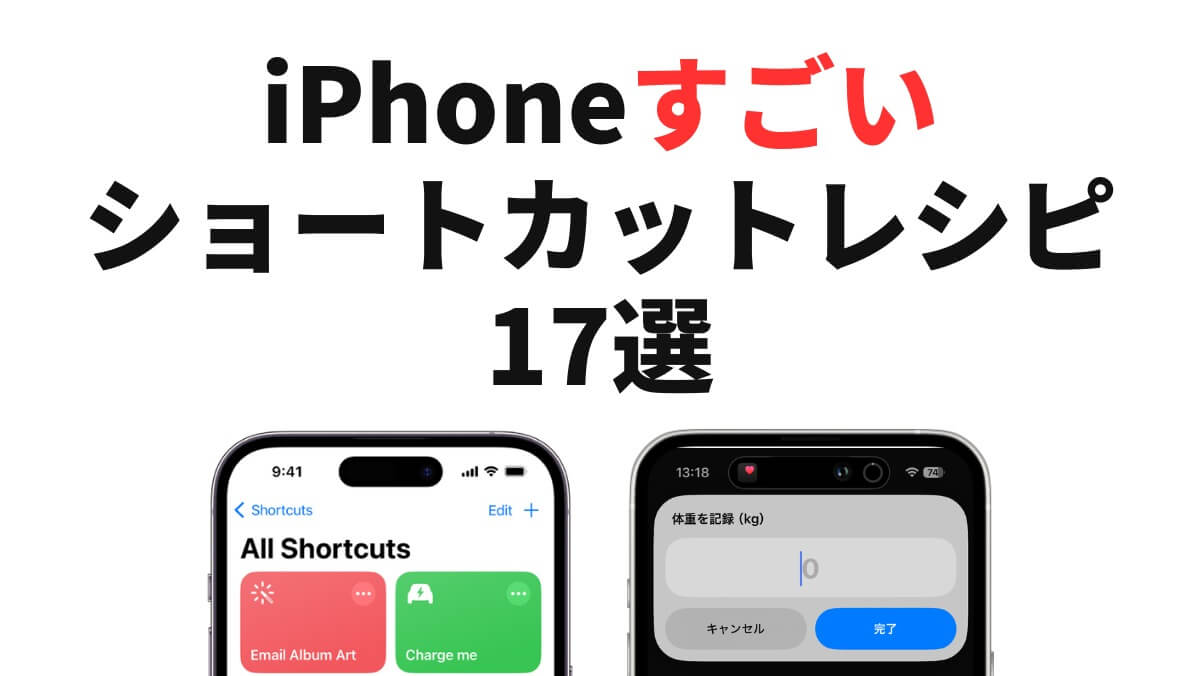
iPhone 15 Proシリーズ以降に搭載された「アクションボタン」。
好きな機能を割り当てられる便利なボタンですが、何を設定すれば一番使いやすいのか?と悩む人も多いはずです。
たとえば、カメラの特定モードを一発で起動したり、メモアプリをすぐ開いたり、ショートカットを使って“複数の操作をまとめて実行”することができます。
この記事では、アクションボタンの基本的な仕組みから設定方法、実際に割り当てると便利なおすすめ機能までまとめて解説します。
今日からすぐに使える設定例を紹介しているので、ぜひ参考にしてください。
最新iPhoneも月々たったの700円で補償!
スマホの保険なら「モバイル保険」[PR]

iPhoneのアクションボタンとは?
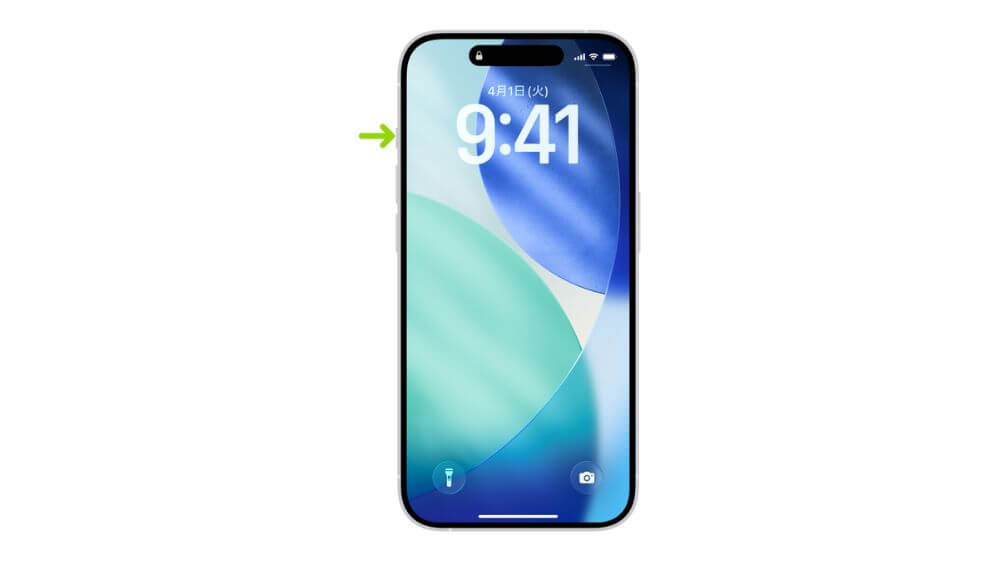
出典:Apple
iPhoneのアクションボタンは、iPhone 15 Pro・15 Pro Maxから搭載された新しい物理ボタンです。
消音ボタンと置き換わり、長押しするだけで1つの機能を素早く呼び出せます。
ポイントは、単なるショートカットではなく、「自分の使い方に合わせて自由に設定できるカスタムボタン」ということです。
標準で用意されている機能に加えて、ショートカットアプリを使うことで、より細かな操作を割り当てることもできます。
アクションボタンに割り当てられる代表的な機能は以下の通りです。
- カメラ起動
- フラッシュライト
- メモ
- ボイスメモ
- 翻訳
- 拡大鏡
- ショートカット
- アクセシビリティ(背面タップなど)
アクションボタンは「アプリを探す手間」や「設定画面を開くストレス」を減らしてくれるため、日常の操作を効率化できる便利な機能です。
iPhoneアクションボタンの設定方法
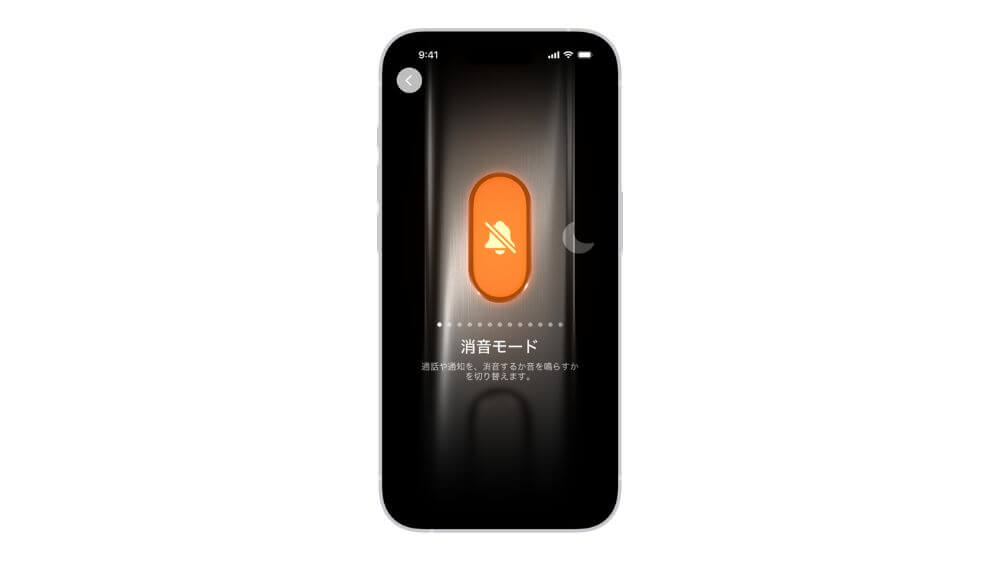
出典:Apple
アクションボタンは、iPhoneの設定アプリから自由にカスタマイズできます。
ここでは 基本の設定手順と、設定する際に知っておきたいポイントをまとめて紹介します。
アクションボタンを設定する手順
アクションボタンの設定は、以下の手順で行います。
- 設定アプリを開く
- 「アクションボタン」をタップ
- 現在割り当てられている機能を確認
- 画面を横にスワイプして、好きな機能を選ぶ
- 必要に応じて細かい設定(カメラモード・メモの種類など)を調整
ショートカットアプリを使うとできることが広がる
標準の設定でも十分便利ですが、ショートカットアプリを使うと活用の幅が一気に広がります。
たとえば、以下のような動作が可能です。
- 複数動作をまとめて実行(例:帰宅時に照明ON → エアコンON → 音楽再生)
- 定型文のメッセージ送信
- Googleカレンダーに予定を追加
- QRコード決済アプリを起動
- スマート家電を操作
アクションボタンは基本的に1つの機能しか呼び出せない仕組みですが、ショートカットを使うと「複数の操作が一度に動くボタン」にできます。
関連記事
iPhoneアクションボタンに割り当てると便利!おすすめ設定10選
アクションボタンは、設定次第で日常の操作を大幅に時短できます。
ここでは、実際に使うと便利なおすすめ設定10選をご紹介します。
カメラを「特定のモード」で即起動(動画・ポートレート・セルフィー)
人気の高い設定が、カメラ起動の設定です。
通常のカメラ起動の他に、ポートレートモード・動画モード・インカメラ・連写撮影など、特定のモードで立ち上げることが可能です。
写真や動画を撮ることが多い人は大幅な時間短縮になります。
メモアプリで「新規メモ」を開く
アイデアやタスク、仕事のメモなど、すぐに記録したい人に最適です。
設定で、ロック画面からアクションボタンへのアクセス許可を済ませておけば、即座に文章入力ができて便利です。
懐中電灯をワンタッチでオンオフ
夜道など暗い場所で役立つ懐中電灯機能。
コントロールセンターやロック画面のアイコンを押す手間がなく、ボタンを押すだけで即点灯します。
ボイスメモ録音を即起動
録音開始までの秒数を短縮できる設定です。
会議の議事録やヒアリング、講義のメモなどの記録を即座に行えます。
翻訳アプリを起動
翻訳アプリをすぐ起動できる設定です。
旅行はもちろん、外国人旅行客の応対でも活躍します。
カメラ翻訳モードをすぐ使えるようにしておくと、看板やメニューにも対応できて便利です。
QRコード決済アプリを起動
ショートカットで事前にアプリ起動の設定をしておくと、PayPayやSuica、楽天ペイなどの決済アプリをすぐ起動できます。
Apple Watchでワークアウト開始をトリガー
ランニングやウォーキングをよくする人は、アクションボタンでワークアウト開始の設定が便利です。
アプリを立ち上げて種目を選ぶ手間を省くことができます。
集中モードのオンオフ
集中モードのオンオフ操作をアクションボタンでまとめられます。
シーン別に自動で切り替えも可能ですが、手動で確実に切り替えたい人におすすめです。
テザリングのオンオフ
外出先でPC作業をする人に役立つ設定です。
通常だと「設定→インターネット共有」と進む必要がありますが、アクションボタンに設定すれば一瞬でオンオフの切り替えが可能です。
タイマーを起動する
通常だとコントロールセンターまたは時計アプリを開く必要がありますが、アクションボタンに設定すればすぐにタイマーを開始できます。
ショートカットを使えば時間・分の設定ができるので、よく使う時間を即座に呼び出せます。
▶ アクションボタンをもっと快適に使いたい方へ
操作性や使い勝手を底上げできる、iPhone向け便利アクセサリーをまとめています。
よくある質問(FAQ)
ここでは、アクションボタンはどのモデルで使えるのか、反応しないときの対処法などのよくある質問をまとめました。
アクションボタンはどのiPhoneで使える?
アクションボタンが搭載されているのは、iPhone 15 Pro、iPhone 15 Pro Max 以降のモデルです。
通常のiPhone 15・15 Plusには搭載されていないため注意してください。
アクションボタンを押しても反応しないときの対処法は?
アクションボタンを押しても反応しない場合は、下記をチェックすると改善することが多いです。
長押ししていない、長押しが短すぎる
iPhoneのアクションボタンが反応しない場合は、長押ししていない、または長押しが短すぎる可能性があります。
シングルクリックやダブルクリックでは反応しないため、覚えておきましょう。
アクションが設定されていない
アクションボタンにアクションが設定されているか確認してみてください。
設定→アクションボタン→機能を割り当て
アクションボタンに2つ以上の機能を割り当てられますか?
アクションボタンそのものには、1つの機能しか設定できません。
ただしショートカットアプリを使えば、複数の操作をまとめて実行することができます。
まとめ
iPhoneのアクションボタンは、よく使う機能をワンタッチで素早く起動できる便利なボタンです。
カメラやメモなどの定番機能はもちろん、ショートカットを使えばアプリを開くことも可能です。
アクションボタンは1つの機能のみ設定できるため、日常で一番よく使う機能を割り当てることがポイントです。
設定もシンプルなので、気になる機能から是非お試しください!
最新iPhoneも月々たったの700円で補償!
スマホの保険なら「モバイル保険」[PR]

編集者情報
シロ
編集長|iPhone / Apple Watch / 100均 / クラウドファンディング
Apple製品、特にiPhoneやApple Watchの最新情報収集に余念がありません。100均グッズや日々の暮らしを豊かにするライフスタイル記事も得意です。皆様の生活に役立つ、ちょっとした工夫やお得な情報を、独自の視点でご紹介していきます。
公開日 : 2025/12/2
関連のニュース
iPhoneの片手操作がしづらい人へ|MagSafeアクセサリーで使い勝手を改善
iPhoneを片手で操作しづらいと感じていませんか?操作性が悪く感じる原因と、MagSafeアクセサリーを活用して快適に使う方法を解説します。
iPhoneの充電が遅い原因と対策|急速充電できるおすすめ充電器も紹介
iPhoneの充電が遅いと感じる原因と対策を解説。充電が進まない理由や発熱の影響、急速充電に対応したおすすめ充電器を紹介します。充電ストレスを減らしたい方は必見です。
AirPods Proケースの決定版「Arc Pulse」の特徴・対応機種を徹底解説
AirPods Proの見た目をできるだけ変えずに使えるアルミ製バンパーケース「Arc Pulse」の特徴や素材、対応機種・カラーを詳しく紹介。シリコンケースからの買い替えを検討している方にもおすすめです。
スマホグリップおすすめ10選|韓国風デザイン・MagSafe対応モデルを用途別に紹介
おしゃれで実用的なスマホグリップを厳選紹介。韓国風デザインやMagSafe対応、薄型タイプまで、用途別に分かりやすくご紹介。
【iOS 26.4】新機能まとめ|Siri進化や新絵文字追加はいつ?
iOS 26.4の新機能リーク情報まとめ。Siriの進化、ヘルスケア刷新、新絵文字追加、リリース時期の予想を詳しく解説。
AirPodsにカラーモデルが存在?Appleが試作していた未公開カラー
AirPodsにカラーバリエーションの試作モデルが存在。製品化に至らなかった理由や今後の可能性について解説します。
iPhoneをテレビにミラーリングする方法|設定不要で使えるおすすめ機器も紹介
iPhoneの画面をテレビに映すミラーリング方法を初心者向けに解説。AirPlayやHDMIの違いから、設定不要で使えるワイヤレスHDMI機器まで、用途別におすすめ商品を紹介します。