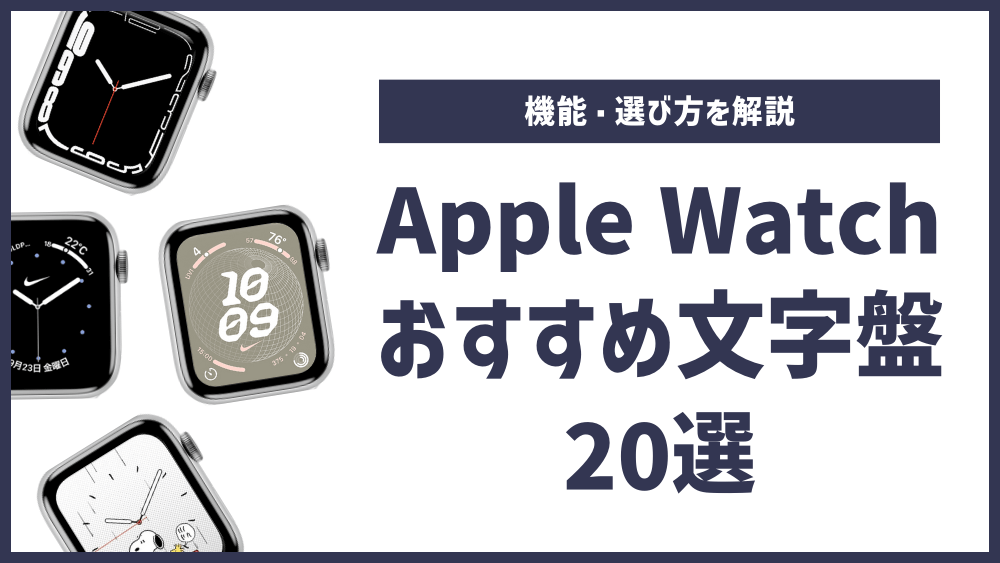



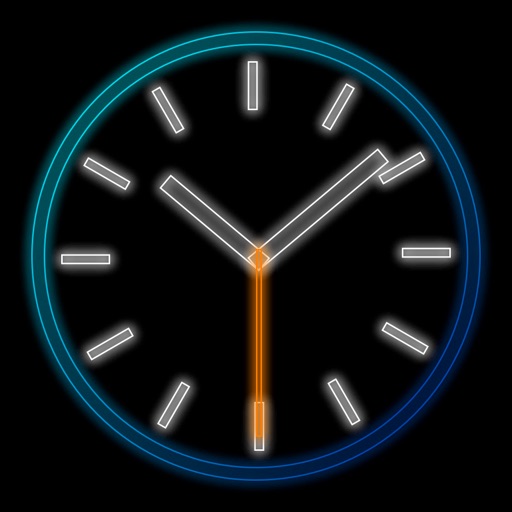


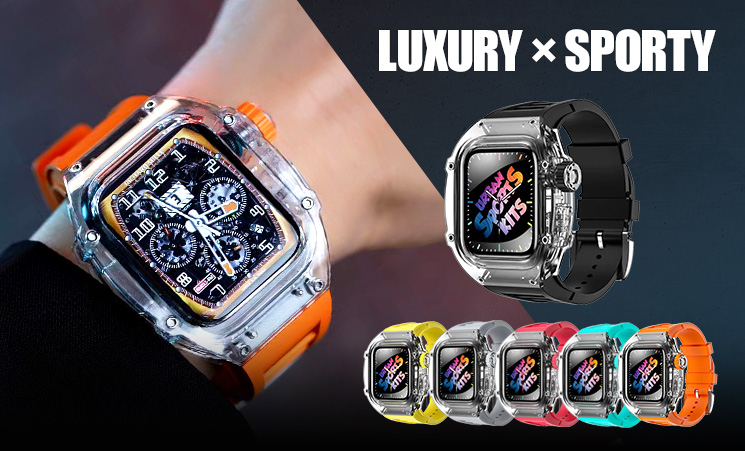

Apple Watchを手に入れたらまず設定したいのが「文字盤」。
Apple Watchに搭載されている文字盤もいいけど、もっとおしゃれな文字盤にしたい!という方は多いのではないでしょうか。
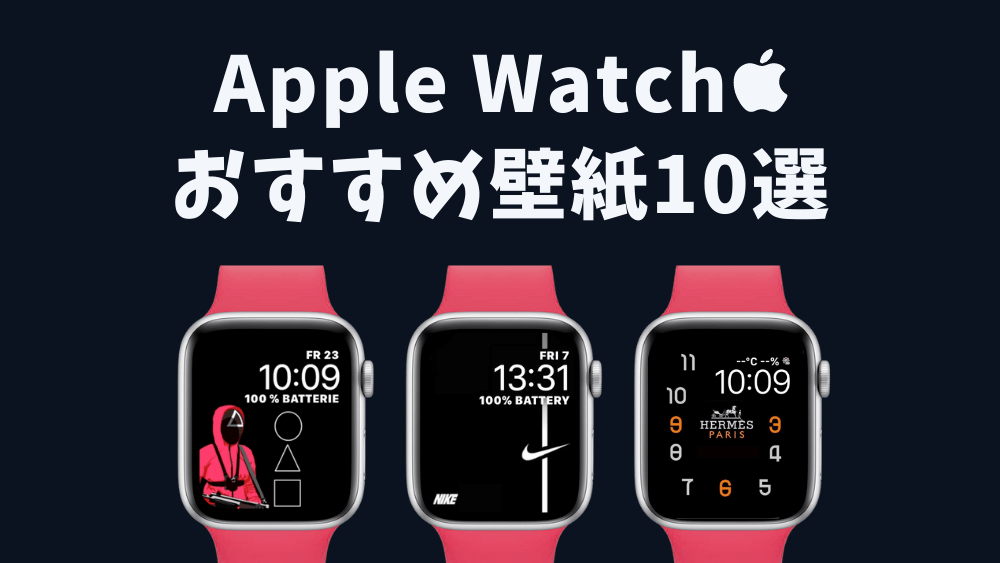
今回はおすすめのApple Watch壁紙10選をご紹介します。
文字盤の設定方法やダウンロードした文字盤の設定方法についてもご紹介していますので、是非文字盤選びの参考にしてみてください。
目次
文字盤を設定するメリット
メリット1
ファッションの一部として取り入れられる
アップルウォッチの文字盤は、その日のファッションや気分に合わせてカスタマイズできるため、アクセサリー感覚で楽しむことができます。
例えば、カジュアルなスタイルにはカラフルな文字盤、ビジネスシーンにはシンプルで落ち着いたデザインの文字盤を選ぶことで、コーディネートに統一感が生まれます。
メリット2
よく使うアプリをすぐ起動できる
文字盤に設定できる「コンプリケーション」を活用すれば、スケジュールや天気、健康管理など、よく使うアプリをワンタップで即座に起動可能です。
忙しい日常の中でも、必要な情報を手元で瞬時に確認でき、作業効率を高めることができます。
メリット3
おしゃれにカスタマイズできる
デザインのバリエーションが豊富で、自分のスタイルに合った見た目を作り上げることができます。
色やレイアウトを自由に調整し、自分だけのカスタム文字盤を作成することで、より個性を際立たせることができます。
Apple Watchの文字盤を設定することで、主にこのようなメリットが挙げられます。
その日のファッションに合わせてカラーを変えてコーディネートしたり、文字盤にスケジュールや雨予報などのアプリを設置することで、ちょっとした隙間時間にすぐチェックすることができ便利です。
見た目だけじゃないバッテリーや機能性の向上
文字盤をカスタマイズすることで、見た目のおしゃれさだけでなくバッテリーの持ちや機能性も向上させることができます。
シンプルなデザインや無駄なアニメーションを減らした文字盤を選ぶと、バッテリーの消費を抑えることが可能です。
Apple Watch文字盤の変え方
Apple Watchの文字盤は、主に以下の方法で設定変更が可能です。
文字盤の設定方法
- iPhoneのWatchアプリから設定
- Apple Watch本体で設定
- 文字盤アプリで設定
Apple Watchにデフォルトで登録されている文字盤を設定する方法と、サードパーティ製のApple Watch文字盤アプリを使用して設定する方法があります。
iPhoneのWatchアプリから設定する方法
- iPhoneで「Watch」アプリを起動
- 画面下の「文字盤ギャラリー」タブをタップ
- 文字盤を選ぶ
- カラー、フォント(文字盤によって選択可)など調整する
- コンプリケーションを設定する
- 「追加」をタップ
Apple Watch本体で設定する方法
- Apple Watchのディスプレイを長押しする
- 「新規+」をタップ
- 文字盤を選び「追加」をタップ
- カラー、フォント(文字盤によって選択可)など調整する
- コンプリケーションを設定する
文字盤アプリで設定する方法
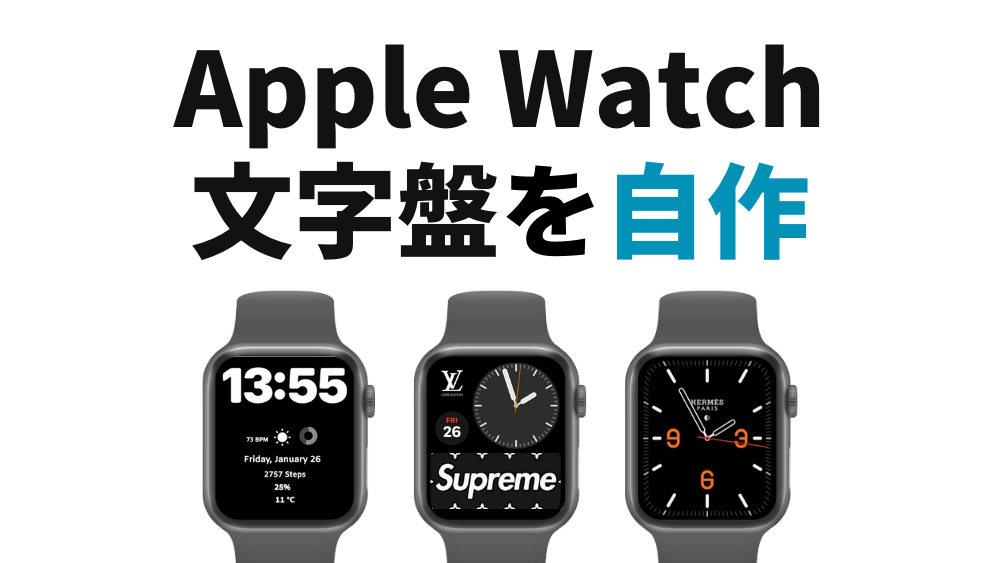
外部アプリを使ってApple Watchの文字盤を設定する場合、やや特殊な設定が必要です。
外部アプリで文字盤を設定するには「常時表示」の機能を活用してディスプレイに表示するため、アプリを閉じるとデフォルトの文字盤に戻ってしまいます。
また、一定の時間が経過することでもデフォルトの文字盤に戻るため、都度アプリを開く必要があります。
サードパーティ製のアプリでカスタマイズした壁紙を文字盤に使用する場合は以下の設定が必要です。
- Watchアプリで、設定 > 一般 > 時計に戻る の順にタップ
- 下にスクロールし、”ダウンロード済みの文字盤アプリ”をタップ
- 「カスタム」から「1時間後」にチェックを付ける
Apple Watch文字盤の変え方|ダウンロード編
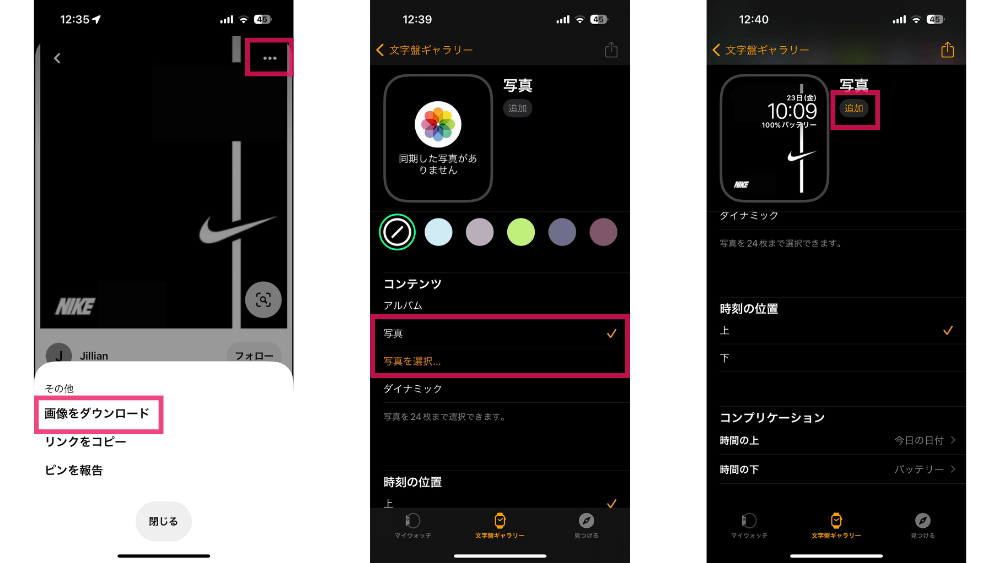
壁紙をダウンロードしてApple Watchの文字盤に設定する方法をご紹介します。
ピンタレストからのダウンロードを例に解説しているので、是非参考にしてみてください。
- ピンタレストで設定したい壁紙を選ぶ
- 右上の「…」をタップし「画像をダウンロード」を選択
- 「Watch」アプリを起動する
- 文字盤ギャラリーから「写真」を選択
- コンテンツから「写真を選択」をタップし、ダウンロードした壁紙を選択する
- 時刻の位置、コンプリケーションを設定し「追加」タップで完了
▶ 文字盤を変えたら、使い心地もアップデート
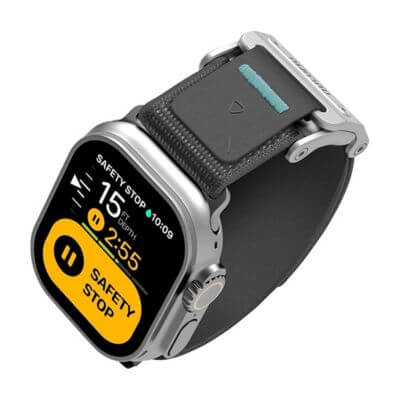
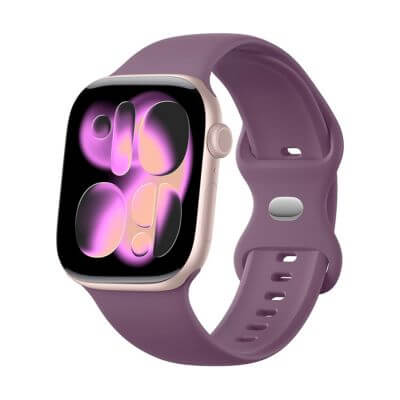
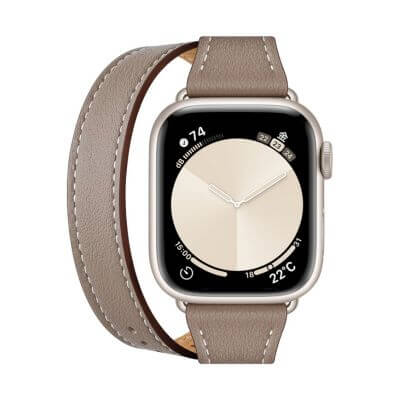
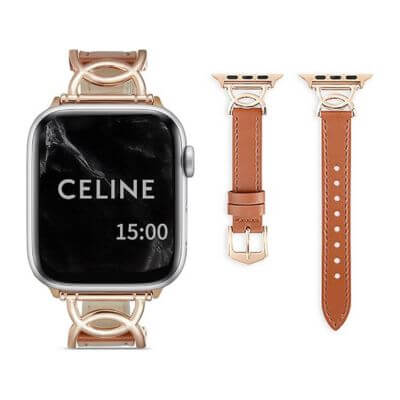
Apple Watchをより快適に使えるアクセサリーはこちらで紹介しています。
関連記事
Apple Watch文字盤の壁紙おすすめ10選
Apple Watch文字盤に設定できる壁紙おすすめ10選をご紹介します。
ポップなデザインや、ミニマリストにおすすめなシンプルなデザインなど、様々なテイストのアップルウォッチ文字盤をご紹介します。
気になる壁紙があれば、是非ダウンロードして文字盤に設定してみてください。
また、文字盤におすすめのApple Watchバンドもご紹介しているのでコーディネートの参考にどうぞ!
Apple Watch文字盤①[ディズニー]ミラーミッキー
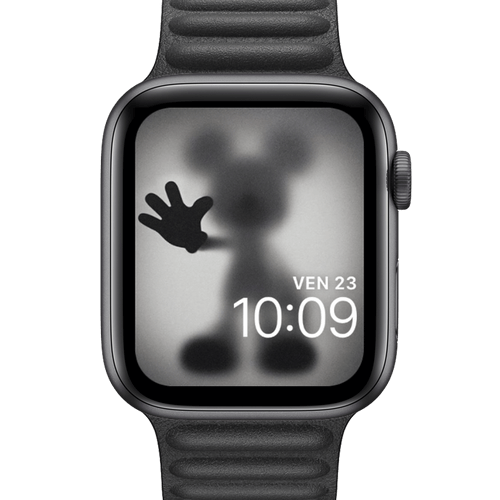
ミッキーがこちらを見ているようなApple Watchの壁紙です。
ポップなイメージのミッキーが、ダークな雰囲気でおしゃれなデザインです。
シンプルなデザインとカラーでApple Watchバンドも様々なものと合わせることができます。
Apple Watch文字盤②レトロゲーム風
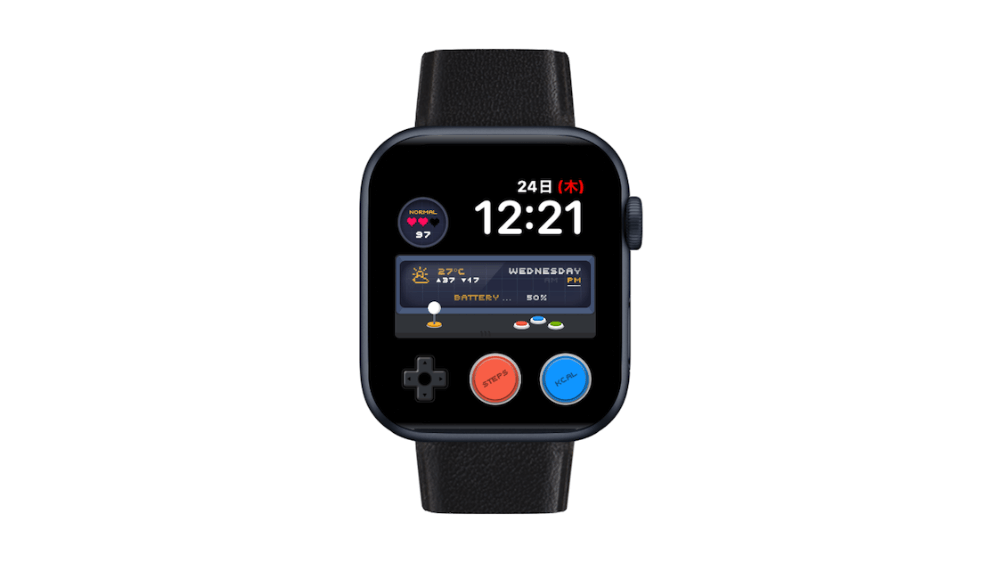
80年代、90年代の懐かしいレトロゲームの世界を感じられる壁紙です。
カジュアルなシーンにぴったりで、遊び心を取り入れつつ手元をポップに彩ってくれます。
Apple Watch文字盤③NIKE
デフォルトのApple Watch文字盤「NIKEアナログ」風のデザイン。
右上のスペースにデジタル時計を表示できます。
Apple Watch文字盤④NIKEロゴ
ネオンカラーが映える夏らしいNIKEの壁紙です。
スポーツ中など気分を上げてくれるデザインで、NIKE好きにおすすめです。
Apple Watch文字盤⑤イカゲーム
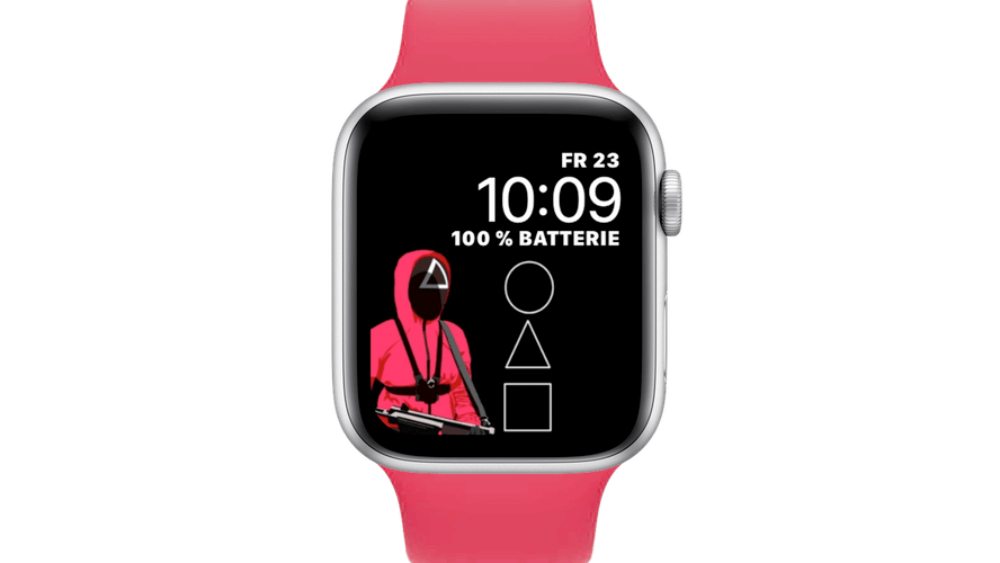
韓国大ヒットドラマ「イカゲーム」をモチーフにした文字盤が登場。
2023年7月末にイカゲームシーズン2の配信が始まるので、Apple Watchもイカゲームカラーに変えてみてはいかがでしょうか。
文字盤をダウンロードするApple Watch文字盤⑥エルメス風
エルメス風の文字盤にできる壁紙です。
上品でシンプルな文字盤はエルメスならではのデザインなため、憧れている方は多いのではないでしょうか?
ラグジュアリーなApple Watchバンドと合わせてのご使用がおすすめです。
Apple Watch文字盤⑦エルメス風
ミニマルなデザインが好きな方におすすめのエルメス風Apple Watch文字盤です。
Apple Watch文字盤⑧NIKEライン
ナイキロゴと縦のラインがスタイリッシュなApple Watch文字盤です。
シンプルで幅広いファッションに合わせやすく、飽きのこない文字盤です。
Apple Watch文字盤⑨エルメス風(マゼンタピンク)
マゼンタピンクのカラーが上品かつおしゃれなエルメス風の文字盤です。
デフォルトには搭載されていないカラーで特別感を感じられます。
Apple Watch文字盤⑩輪郭風
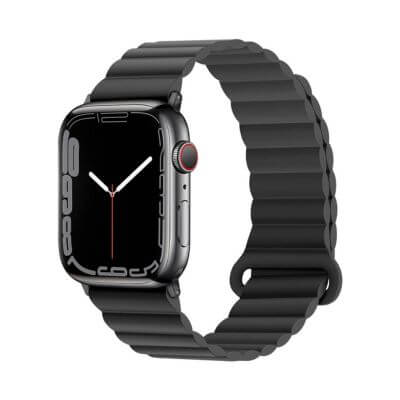
Apple Watch 7シリーズに搭載された人気の文字盤「輪郭」風の壁紙です。
画面を縁取る形の文字がおしゃれで、ミニマリストさんなどにおすすめです。
アップルウォッチの壁紙ダウンロードにおすすめのアプリ
ここでは、文字盤デザインをカスタマイズできるApple Watch文字盤アプリをご紹介します。
自分でデザインできるのは勿論、テンプレートを選んでカスタマイズもできるので、是非こちらもチェックしてみてください。
Apple Watch文字盤アプリ①Clockology
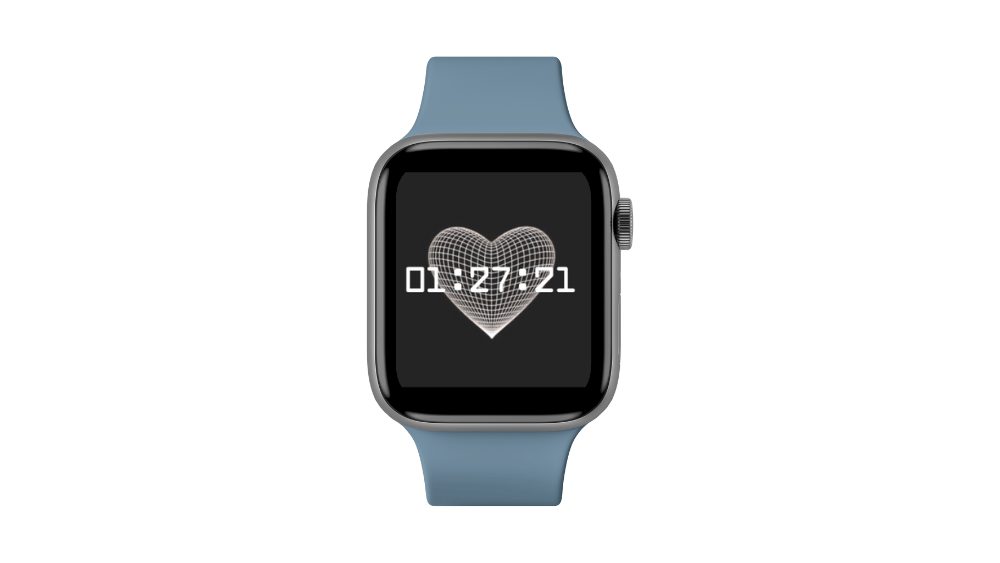
「Clockology」は、オリジナルの文字盤デザインを作成できるアプリです。
豊富なテンプレートから文字盤を選んで調整することも、0からデザインすることも可能です。
直感で操作しやすいUIで、時刻のフォントや背景色、秒針など細部までこだわって作成できるのがポイントのアプリです。
Apple Watch文字盤アプリ②Watch Faces
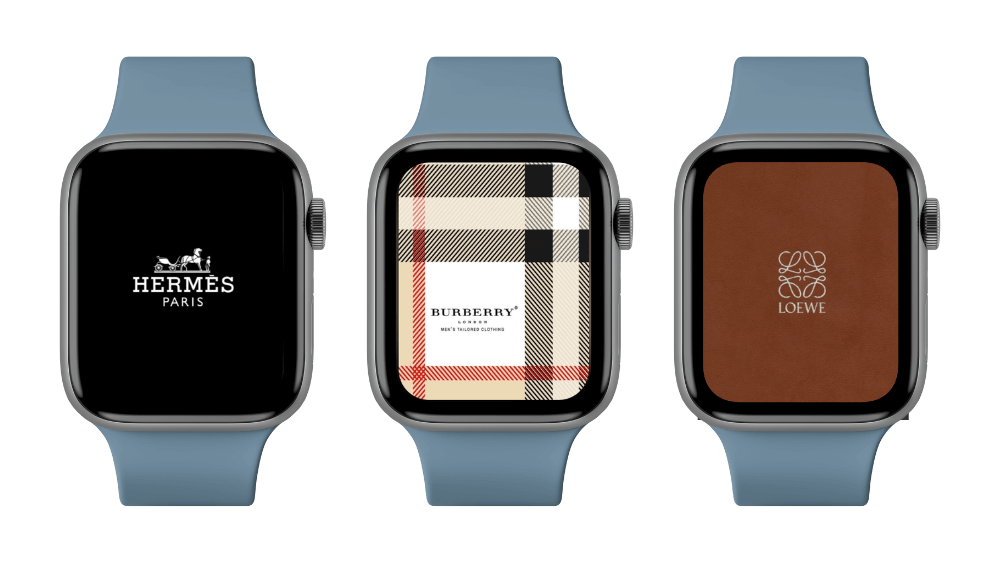
「Watch Faces」はエルメス、ヴィトンなどハイブランドの文字盤をダウンロードできるアプリです。
文字盤の画像をダウンロードし、「Watch」アプリから壁紙設定を行うためアプリを起動する必要がないのが特徴です。
Apple Watch文字盤アプリ③WatchMaker
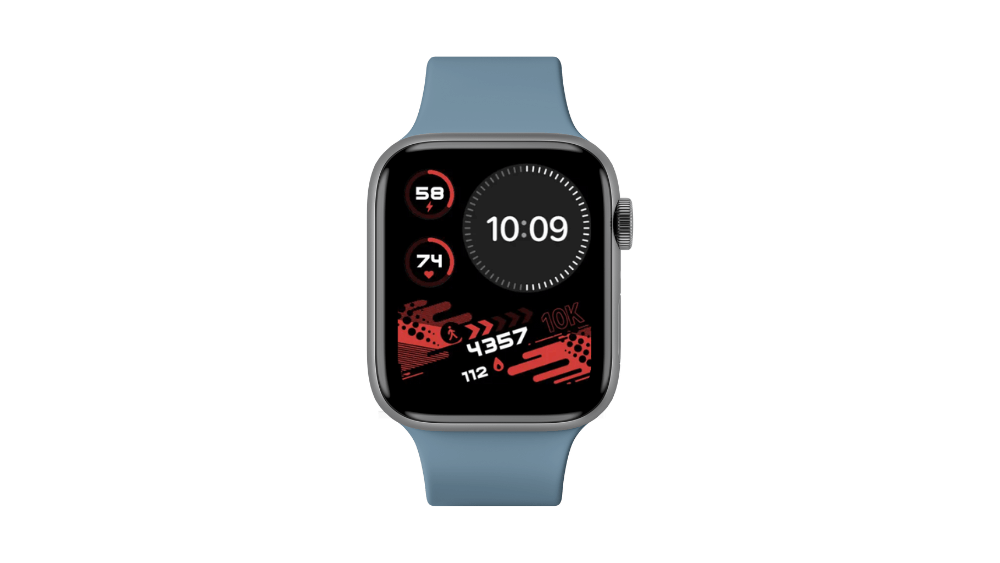
「Watch Faces 100,000 WatchMaker」はアニメーション機能を使える文字盤アプリです。
遊び心のある文字盤を設定したい方におすすめのアプリです。
Apple Watch文字盤アプリ④TIMEFLIK
韓国アイドルaespaとのコラボ壁紙や、さまざまなクリエイターが作成した壁紙をダウンロードできるアプリです。
ユーザー側で壁紙の投稿機能もあるため、カスタマイズの参考にすることや、お気に入りの壁紙の共有も可能です。
シンプルなUIで使いやすく、お気に入りの1枚を見つけることができます。
まとめ
Apple Watch文字盤をダウンロードできるおすすめ壁紙10選をご紹介しました。
文字盤とApple Watchバンドの色を合わせるなど、コーディネートも楽しめるのがApple Watchの魅力の一つ。
文字盤一つで通知の管理や健康管理のしやすさが格段に上がるので、是非ご自身に合ったアップルウォッチ文字盤を見つけてみてください!
関連記事
#Apple #Apple Watch #アプリ #アクセサリー
公開日 : 2023/7/11
関連のニュース
iPhoneの片手操作がしづらい人へ|MagSafeアクセサリーで使い勝手を改善
iPhoneを片手で操作しづらいと感じていませんか?操作性が悪く感じる原因と、MagSafeアクセサリーを活用して快適に使う方法を解説します。
iPhoneの充電が遅い原因と対策|急速充電できるおすすめ充電器も紹介
iPhoneの充電が遅いと感じる原因と対策を解説。充電が進まない理由や発熱の影響、急速充電に対応したおすすめ充電器を紹介します。充電ストレスを減らしたい方は必見です。
AirPods Proケースの決定版「Arc Pulse」の特徴・対応機種を徹底解説
AirPods Proの見た目をできるだけ変えずに使えるアルミ製バンパーケース「Arc Pulse」の特徴や素材、対応機種・カラーを詳しく紹介。シリコンケースからの買い替えを検討している方にもおすすめです。
スマホグリップおすすめ10選|韓国風デザイン・MagSafe対応モデルを用途別に紹介
おしゃれで実用的なスマホグリップを厳選紹介。韓国風デザインやMagSafe対応、薄型タイプまで、用途別に分かりやすくご紹介。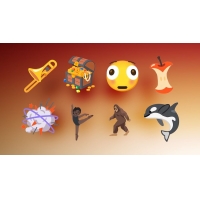
【iOS 26.4】新機能まとめ|Siri進化や新絵文字追加はいつ?
iOS 26.4の新機能リーク情報まとめ。Siriの進化、ヘルスケア刷新、新絵文字追加、リリース時期の予想を詳しく解説。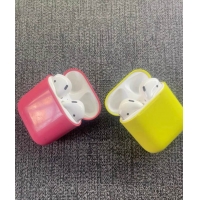
AirPodsにカラーモデルが存在?Appleが試作していた未公開カラー
AirPodsにカラーバリエーションの試作モデルが存在。製品化に至らなかった理由や今後の可能性について解説します。
iPhoneをテレビにミラーリングする方法|設定不要で使えるおすすめ機器も紹介
iPhoneの画面をテレビに映すミラーリング方法を初心者向けに解説。AirPlayやHDMIの違いから、設定不要で使えるワイヤレスHDMI機器まで、用途別におすすめ商品を紹介します。